Dit groove føles tungt? Sådan afslører du skjult plugin latency
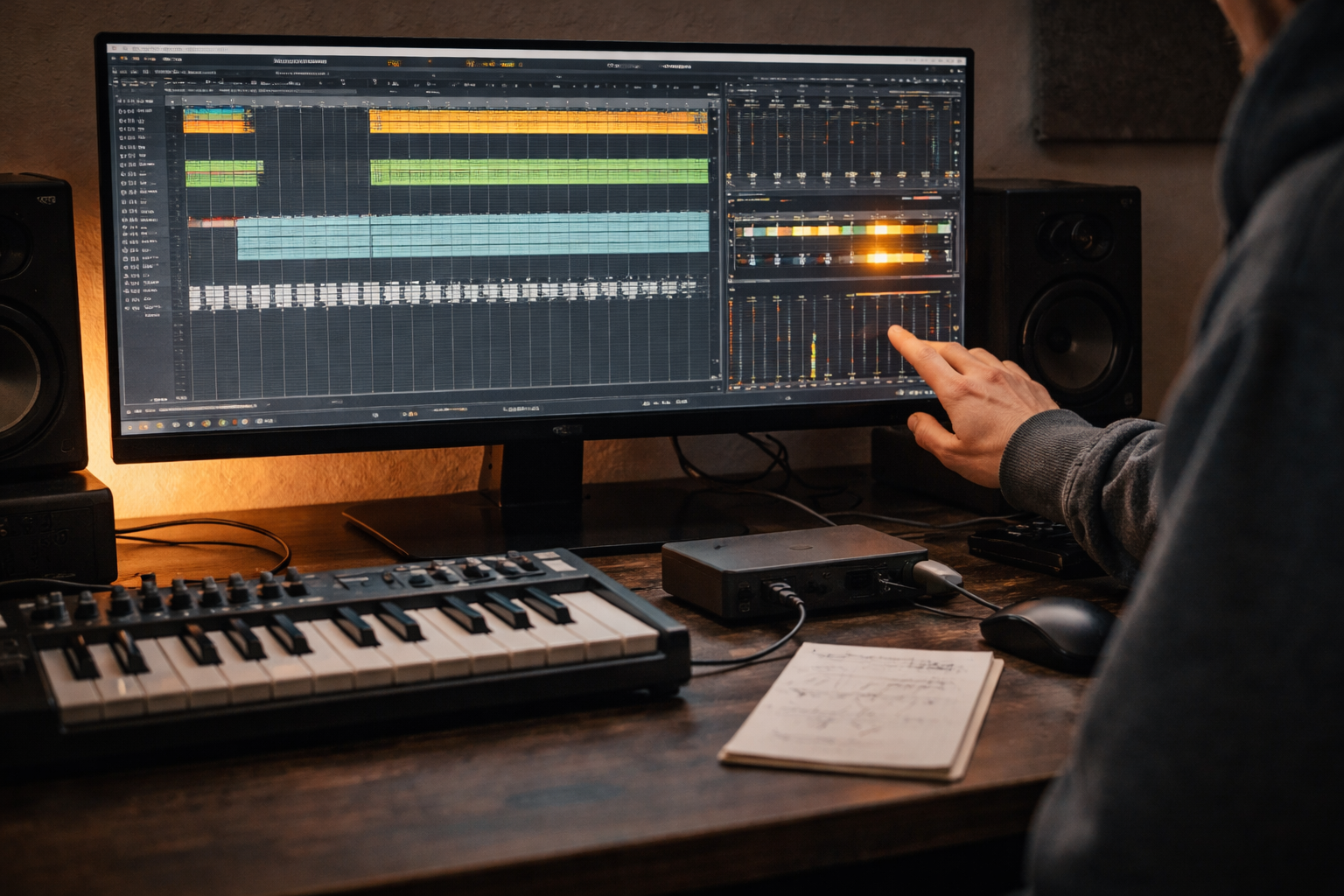
Føles dit beat sløvt, selv om alt er quantized?
Du kigger på dine MIDI-noter. De ligger snorlige på grid. Bufferen er lav. Alligevel føles groove tungt, og transienterne rammer ikke helt.
Hvis du tænker “det må være mig der spiller dårligt”, så vil jeg faktisk hellere mistænke dine plugins først. Plugin latency er en stille saboteur. Især når PDC (plugin delay compensation) ikke helt gør, hvad du tror, den gør.
I den her guide får du en praktisk metode til at:
- genkende symptomer på plugin latency
- måle hvor stor forsinkelsen er
- finde præcis hvilket plugin der er synderen
- fikse det uden at ødelægge dit workflow eller dit mix
Vi holder os på et niveau hvor du kan følge med, mens du tester i din egen DAW. Det er ikke en teoretisk PDC-afhandling, det er en fejlsøgningsrutine du kan gemme som mental preset.
Sådan mærker du plugin latency i groove og transients
Plugin latency føles anderledes end f.eks. MIDI latency fra dit keyboard. Her er nogle typiske symptomer:
- Dit trommespor føles som om det “skubber” bagud, selv om MIDI ligger spot on
- Sidechain-pump ligger skævt i forhold til kicket
- Parallelt compressede trommer lyder fase-agtige eller hulrum-agtige
- Automation rammer for sent (f.eks. filter-sweeps og stutter-effekter)
- Bounce/export lyder løsere end det du hørte i projektet
Jeg ser det især på trommer og bas. Du har et tight kick, smider en lækker saturator og en limiter på trommebussen, og pludselig lyder hats løse, selv om du ikke har rørt dem.
Hvis du ofte nørder timing og groove, så giver det mening også at kigge i retning af MIDI-timing og redigering. Men hvis det
Hurtig sanity check: buffer, sample rate og driver-mode
Inden vi peger fingre af plugins, så tag et hurtigt basisskær:
1. Tjek buffer size
Gå i din audio device-opsætning.
- Sæt buffer til 128 eller 256 samples, når du optager og programmerer
- Du kan sagtens hæve til 512 eller 1024 samples, når du kun mixer
Hvis du allerede ligger på 128-256, og du
2. Tjek driver-type
På Windows: brug ASIO (ægte driver fra lydkortet eller ASIO4ALL som nødløsning). På Mac: Core Audio.
WASAPI / DirectSound / “standard audio” giver ofte ustabil latenstid. Ikke optimalt i et seriøst home-studie med fokus på latency og performance.
3. Sample rate
44.1 kHz eller 48 kHz er fint. Højere sample rate
Når basis er på plads, og tingene stadig føles træge, så lad os måle.
Sådan måler du plugin latency helt konkret
Her er en klik-test, jeg bruger i support-sessions. Du kan lave den i Ableton, FL Studio, Logic, hvad som helst.
Trin 1: Lav et referenceklik
- Lav et nyt audiotrack
- Lav én enkelt klik-lyd: et kort perk-sample, en rimshot eller et metronom-klik
- Placer det præcist på 1.1.1 i din DAW
- Loop 1 eller 2 bars med klikket, så du har mange gentagelser
Zoome helt ind, så du kan se transienten. Det er din reference.
Trin 2: Send klikket igennem din mistænkte kæde
- Lav et nyt audiotrack og rout outputtet fra klik-sporet ind på det (intern bus, group, sidechain input osv.)
- På det nye spor laver du din fulde plugin-kæde: EQ, compressor, saturator, limiter, multiband osv.
- Optag 4-8 bars af klikket igennem kæden
Nu har du to lag: rent klik og klik igennem plugins.
Trin 3: Mål forskellen
- Zoom helt ind på en af klikkene
- Align visningen så reference-klikkets transient sidder på et gridpunkt
- Sammenlign med plugin-klikkets transient
Hvis plugin-sporet er rykket til højre, har du positiv latency. Træk en markering fra reference-transient til plugin-transient og se hvor mange samples eller millisekunder, der er imellem.
Eks. du ser en forskel på 512 samples ved 44.1 kHz. 512 / 44100 ≈ 11,6 ms. Det kan
Ableton og FL Studio specifikt
I Ableton Live kan du også aktivere “Options > Delay Compensation” og bruge “Track Delay”-feltet til at kompensere test-mæssigt. Har du mange spørgsmål på det område, så er Ableton-sektionen under DAW-guides til Ableton Live et godt sted at dykke videre ned.
I FL Studio har du både automatic PDC og manual offset på mixerkanaler. Testmetoden med klik er den samme, du bruger bare FLs egne læsninger som ekstra reference.
De typiske latency-syndere: hvad gør hvad?
Nogle typer plugins giver næsten altid latency. Ikke fordi udvikleren er doven, men fordi matematikken kræver det.
Oversampling
Oversampling betyder, at plugin’et internt kører ved en højere sample rate. Ofte 2x, 4x, 8x eller mere. Det giver bedre lyd (mindre aliasing), men koster både CPU og latency.
Typiske syndere:
- Saturation / distortion
- Mastering-limiter med “High Quality” slået til
- Nogle EQ’er med “HQ” eller “analog” modes
Mange plugins har en switch mellem “Eco” og “HQ” eller lignende. Eco-mode er typisk lav eller nul latency.
Linear phase EQ latency
Linear phase EQ’er arbejder med FIR-filtre, som analyserer et langt tidsvindue før og efter signalet. Det giver perfekt fase, men også massiv latency.
Det er grunden til, at linear phase EQ
Lookahead på dynamics plugins
Limiter, transient designers og nogle compressors bruger lookahead. De “kigger frem” i signalet, så de kan reagere, inden transienten rammer.
Hvis et limiter-plugin har 5 ms lookahead, betyder det direkte 5 ms latency oven i kæden. Og nogle gange mere, fordi der også bruges interne buffere.
IR-reverb og komplekse rum
Convolution reverb (IR-reverb) kan også introducere latency. Især hvis der er lange impulser og HQ-tilstand.
På en aux-send til rum og atmosfære er 20 ms ekstra sjældent et problem. Men på en trommebus eller et dry-parallelt spor kan det ødelægge punch ret effektivt.
Trin-for-trin: sådan isolerer du synderen i en rigtig session
Når du kan måle latency, skal vi nu finde
1. Bypass-halvering
Forestil dig, at du har 10 plugins på trommebussen.
- Bypass de
- Lyt / mål igen (med klik-test eller på groove)
- Hvis latency forsvinder, ligger synderen i de 5 du bypassede
- Hvis den bliver, ligger synderen i de 5 nederste
Så halverer du igen, til du står med 1 plugin tilbage. Det er din kandidat.
2. Tjek bus vs insert
Nogle DAWs håndterer PDC lidt forskelligt på sends, grupper og master-bus. Hvis du har et tungt plugin på din master, kan det trække hele mixet og gøre live-indsplilning ubehagelig.
Test sådan her:
- Bypass alt på master-bussen
- Spil på dit MIDI-keyboard og mærk om følelsen ændrer sig
- Slå master-kæden til og fra mens du spiller
Hvis dit spil føles markant mere delayed, når master-effekterne er tændt, så er de en stor del af problemet.
3. “Sker det kun ved playback” vs “sker også i bounce”
Her er en simpel beslutningsmatrix.
- Hvis din timing føles off, men bounce lyder tight: så er det ofte real-time PDC / CPU der halter. F.eks. ved live-indsplilning.
- Hvis både playback
Export en kort trommeloop med og uden dine tunge plugins. Zoom i audio-filen bagefter og se om transienterne ligger samme sted. Hvis ikke, ved du, at problemet også rammer din endelige fil.
Løsninger der fungerer i et levende projekt
Teorien er fin, men det hjælper ikke meget, hvis løsningen er “fjern alle de gode plugins”. Så her er hvad jeg typisk gør i rigtige projekter.
1. Freeze, flatten og print FX
Hvis en bestemt kæde lyder rigtig, men skaber latency, så overvej at gøre den permanent på det spor.
- Brug “Freeze/Flatten” (Ableton) eller tilsvarende funktioner
- Alternativt: bounce det ene spor til audio med effekter
På den måde kan du disable plugin’ene og stadig beholde lyden. Det her kan også frigive meget CPU, især hvis du bruger flere tunge reverb- eller mastering-plugins.
2. Eco / Zero-latency modes
Mange moderne plugins har flere modes:
- Zero latency
- Low latency / Eco
- HQ / Linear / Analog / Oversampled
Min tommelfingerregel:
- Brug Eco / Zero latency mens du producerer og spiller ind
- Skift til HQ/oversampling når du er i mix/pre-mastering, eller lige inden export
Hvis du interesserer dig for, hvordan de her valg spiller sammen med mix og mastering, så hænger det godt sammen med tankegangen i artiklen om hvordan du afleverer et mix der er nemt at mastere.
3. Flyt tunge ting væk fra live-vejen
Hvis du spiller meget live ind, så prøv at holde alt, hvad du spiller
Eksempel:
- Hold synth-kanalen med MIDI så ren som muligt (basic EQ, måske en let comp)
- Læg tung saturering, multiband og limiter på en bus/gruppe bagefter
- Optag dine takes med ren kæde, og send dem til den tunge bus bagefter
Så mærker dine hænder mindre latency, selvom mixet stadig får alt krydderiet.
Parallel processing uden timing-kaos
Parallel processing er ofte stedet, hvor PDC kommer på overarbejde. Især hvis den ene vej er nul latency, og den anden har lineær EQ + multiband + limiter.
Typisk parallel-problem
Du har:
- Et clean trommespor (dry)
- Et parallelt spor med tung compressor og saturator
Hvis det parallelle spor er forsinket 10-20 ms, får du en comb filtering-effekt, hvor noget af attack’et forsvinder, og bunden føles mudret.
Løsning 1: Brug kun nul-latency plugins i parallel
På de spor, der skal blande
Løsning 2: Parallelt via samme bus i stedet for send
Nogle DAWs er bedre til PDC på inserts end på komplekse send-routings. Enkelte gange kan det hjælpe at:
- Group’e trommerne i en bus
- Dupliker bussen (eller lav en intern parallel inde i samme bus med plugin-combo)
Pointen er, at DAW’en så ofte regner latency på kæderne mere forudsigeligt.
Løsning 3: Tjek PDC på sends og retur-kanaler
Hvis du har mange sends til reverb og delay, kan det også påvirke opfattelsen af timing. Det er ikke altid dårligt, at et rum kommer 5-10 ms senere. Det kan faktisk føles mere naturligt. Men hvis et reverb-parallelspor er decideret forsinket, kan det mudre attack.
Har du brug for at forstå din routing bedre generelt, så hænger det her rigtig fint sammen med artiklen om audio-routing med sends, buses og grupper.
Tjekliste før du eksporterer (så dit bounce ikke ændrer feel)
Her er en lille rutine, du kan køre igennem, inden du laver din endelige eksport. Skriv den gerne ned og hæng den ved skærmen, hvis du ofte laver tracks, hvor groove er hele pointen.
1. Lyt til kritiske spots i solo og i kontekst
- Lyt til kick + snare alene
- Lyt til kick + bas + sidechain
- Lyt til lead-vokal + vigtige delay/reverb-spor
Hvis noget føles løsere end tidligere i processen, er det et hint.
2. Deaktiver alt unødigt på masteren
Har du 3 limiters og 2 linear phase EQ’er på masteren “for en sikkerheds skyld”? Det giver mening at rydde op.
- Hold dig til 1 limiter og 1-2 velvalgte mastering-effekter
- Deaktiver ekstra analyser, mid/side-tooling og eksperimentelle ting inden eksport
Hvis du ved, at tracket skal videre til mastering, så giver det også mening at tænke i den retning som i guiden om loudness uden at miste punch.
3. Tjek DAW’ens eksport-indstillinger for PDC
Nogle DAWs har forskellige modes for real-time vs. offline bounce. Sørg for at:
- “Render with full PDC” eller tilsvarende er slået til
- Ingen “live mode” eller “reduced latency” option er aktiv ved eksport
Hvis du er i tvivl, så lav to bounces: én i real-time og én offline. Læg dem oven i hinanden i et tomt projekt og tjek, om transienterne ligger identisk.
4. Gem et “clean” mix-presetsæt
Når du til sidst har et setup, der både lyder godt og holder groove, så gem det som et template eller presetsæt i din DAW.
F.eks. en master-chain til produktion (lav latency, mere headroom) og en til pre-master (mere processing, men stadig fornuftig timing). Den slags små templates falder fint i tråd med at arbejde mere bevidst med workflow og inspiration i stedet for at starte fra nul hver gang.
Mini-fejlsøgning: hvis det stadig føles off
Hvis du har været hele vejen rundt og groove stadig ikke sidder, så prøv den her lille checkliste:
- Skift lydkort midlertidigt: prøv onboard-output vs. dit eksterne kort. Hvis problemet ændrer sig dramatisk, er det måske driver-relateret.
- Deaktiver alle tredjeparts-plugins og kør kun med DAW’ens egne. Hvis alt pludselig føles tight, er det et bestemt plugin-fabrikats PDC, der driller.
- Tjek sync mellem ekstern gear og DAW: bruger du hardware-trommemaskiner eller synths, så kig også i retning af MIDI clock og sync. Her kan guiden om hybrid-setup og tight clock være brugbar.
Plugin latency er irriterende, fordi den sniger sig ind over tid, efterhånden som kæden vokser. Men når du først har lavet et par klik-tests og fundet et par syndere, går det hurtigt næste gang.
Prøv at starte med ét af dine nuværende projekter, hvor du
Send kommentar
Du skal være logget ind for at skrive en kommentar.