Få dine knobs til at give mening: MIDI mapping der sidder fast (og ikke går i stykker næste projekt)
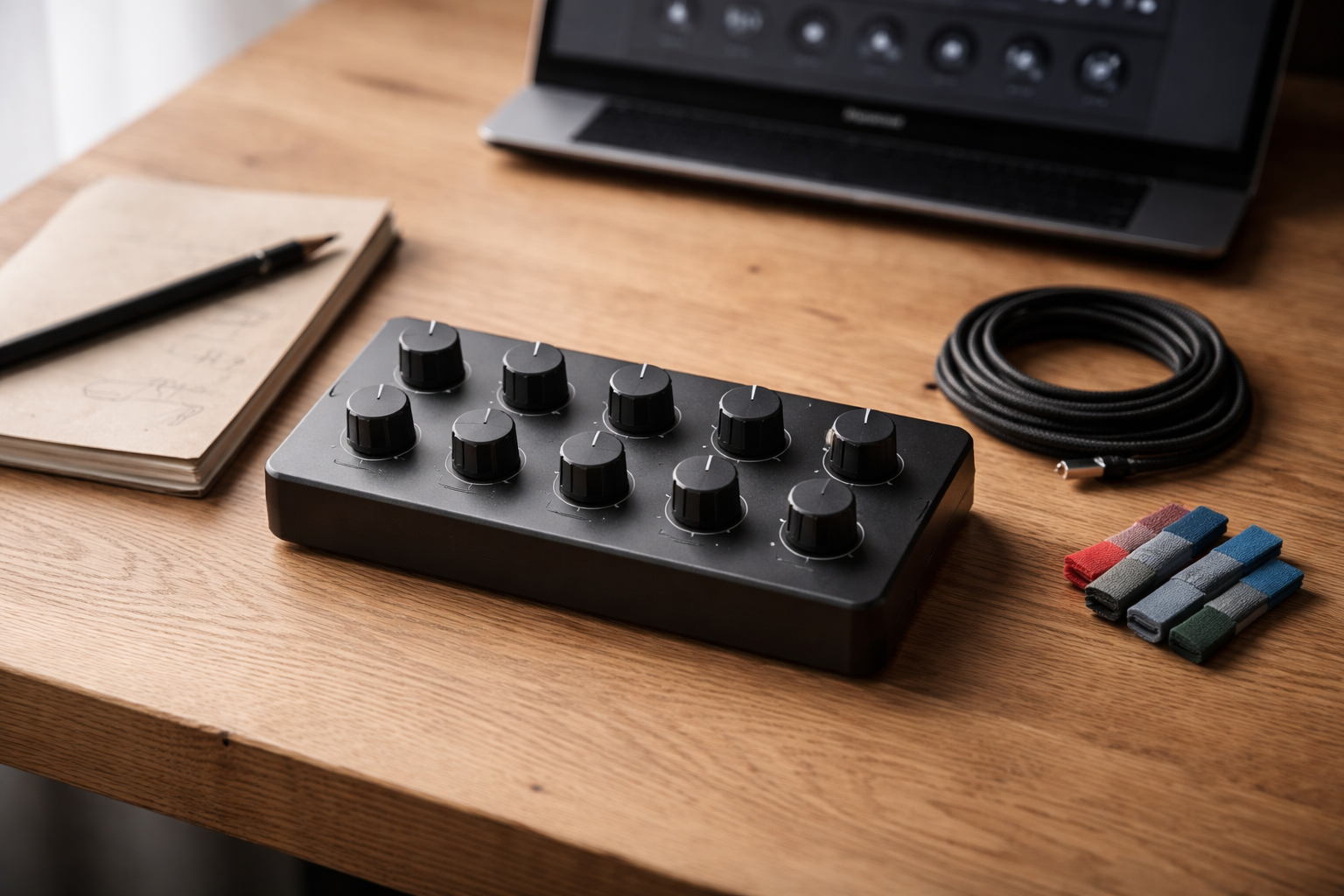
MIDI mapping uden mystik: hvad er det egentlig?
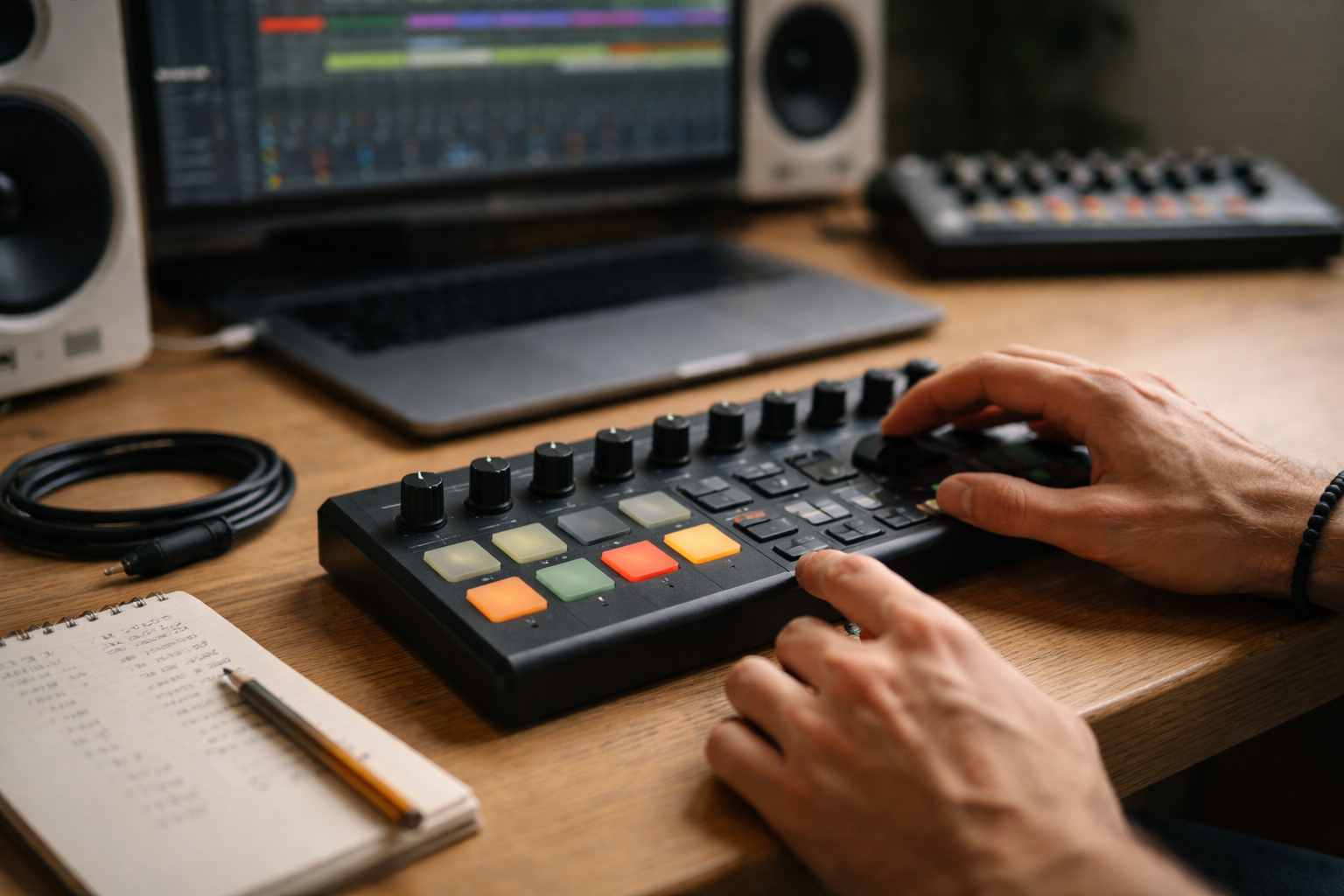
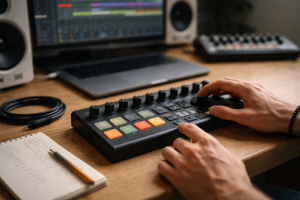
MIDI mapping er bare din måde at sige: “den her fysiske knob på mit keyboard skal styre den her parameter i min synth eller plugin”. Når det fungerer, føles det som at få to ekstra hænder. Når det ikke fungerer, føles det som en trodsig toaster, der kun vil riste brød på én side.
Det smarte er, at du kan mappe både til sound design (filter, envelope, LFO) og til mix (volume, sends, EQ). Og du kan gøre det på en måde, hvor du ikke skal starte forfra i hvert eneste projekt.
Hvis du vil have en hurtig baggrund på selve “MIDI-sproget”, så kig evt. i kategorien MIDI-grundprincipper i praksis. Det gør resten her meget mere logisk.
MIDI CC på 5 minutter
MIDI CC betyder Control Change. Tænk på det som “kontrol-data”, der sendes som tal. En knob sender typisk en værdi fra 0 til 127. Og den værdi kan et plugin så bruge til fx at åbne et filter, skrue op for reverb send eller ændre attack-tid.
En CC består typisk af:
- CC-nummer (fx CC74, CC1, CC11)
- Værdi (0-127)
- Kanal (1-16), afhængigt af dit setup
Typisk fejl allerede her: du drejer på en knob, og to ting bevæger sig samtidig. Det er næsten altid en CC-konflikt eller en DAW, der lytter flere steder på én gang. Vi tager fejlfindingen senere.
MIDI Learn vs. manuelle CC-numre (hvad skal du vælge?)
Der er to klassiske veje: MIDI Learn og manuel mapping med specifikke CC-numre. Begge virker. Jeg bruger dem til forskellige ting.
MIDI Learn: hurtigst i momentet
MIDI Learn er “klik på parameteren, bevæg din knob, færdig”. Det er genialt til sound design, når du lige vil jamme en idé frem.
Ulempen: det kan blive rodet på tværs af projekter. Især hvis du mapper i forskellige rækkefølger hver gang, eller hvis dit controller-script skifter bank uden at du opdager det.
Manuelle CC-numre: det stabile valg
Hvis din controller kan sættes op til at sende faste CC-numre (ofte i en editor-app), får du et mere konsistent system. Så ved du at knob 1 altid er CC74, knob 2 altid CC71 osv. Det gør det meget nemmere at genbruge templates og muskelhukommelse.
Hvis du er typen der elsker “det føles ens hver gang”, så er manuel CC-opsætning din ven. Hvis du mest producerer i bursts og skifter projekter ofte, er det faktisk en stor lettelse.
Mit genbrugelige “8-knob standard” (som også fungerer til mix)
Jeg synes 8 knobs er sweet spot. Det passer til de fleste controllers, til Macro-racks og til “jeg kan nå det uden at kigge”. Her er et layout jeg vender tilbage til igen og igen. Du kan bruge samme layout på synth, effects og mix. Pointen er ikke de perfekte valg, men at du bruger samme logik hver gang.
8 knobs til sound design (synth og instrument-plugins)
- Knob 1: Filter cutoff (ofte CC74, men det varierer)
- Knob 2: Resonance
- Knob 3: Envelope amount (filter env depth)
- Knob 4: Attack (amp env)
- Knob 5: Decay eller Release (vælg én og hold den konsekvent)
- Knob 6: LFO rate
- Knob 7: LFO depth (til pitch eller filter, alt efter patch)
- Knob 8: Drive/Saturation eller Noise (alt efter synth)
Hvorfor de her? Fordi de giver “store bevægelser” i lyden, uden at du skal ind i nørd-menuer. Og de fungerer på tværs af genrer, fra techno til pop-synths.
8 knobs til mix (når du vil mixe med hænderne)
Hvis du vil bruge knobs til mix, så hold det simpelt. Jeg går typisk efter “niveau og rum” frem for kirurgisk EQ. EQ med knob kan være fedt, men også lidt som at skære tomater med en motorsav.
- Knob 1: Track volume (eller instrument output i plugin)
- Knob 2: Pan (hvis det giver mening i din genre)
- Knob 3: Send A til reverb
- Knob 4: Send B til delay
- Knob 5: High-pass cutoff på en EQ
- Knob 6: Presence (en bred bell omkring 3-5 kHz)
- Knob 7: Air (shelf 10-16 kHz)
- Knob 8: Compressor threshold eller drive på en saturator
Det her spiller virkelig godt sammen med et solidt gain staging-flow. Hvis dit mix hele tiden føles som om alt er for højt, så er det ofte ikke dine mappings, der er problemet, men din balance. Jeg har en guide til gain staging og level-balance som er ret hands-on.
Sådan mapper du til synth-plugins (filter, envelope og LFO) uden at miste overblikket
Her er metoden jeg lærer mine elever, fordi den virker i stort set alle DAWs: du starter med 2-3 “feel-knobs”, og først bagefter fylder du resten ud. Så ender du ikke med 24 mappings, du aldrig bruger.
Trin 1: vælg en patch og find de 3 knapper der gør mest
Åbn din synth og find: cutoff, resonance og envelope amount. Map kun dem først. Brug MIDI Learn hvis du er i gang med at lave lyd, og manuel CC hvis du bygger et fast system.
Test: spil en akkord eller en basnote, og drej langsomt. Du vil høre hurtigt, om du har ramt de rigtige “udtryk”.
Trin 2: map envelope-tider, men hold din logik fast
Attack på knob 4 er næsten altid god. Den styrer hvor “plukket” eller “blødt” det føles. Release på knob 5 er min go-to, fordi det styrer længde og tail på en måde, der er nem at høre.
Et konkret eksempel: Hvis du laver en pluck, så prøv attack omkring 0-10 ms og release 80-200 ms. Hvis du laver en pad, så prøv attack 200-800 ms og release 1-4 sek. Det er groft, men det får dig hurtigt i mål.
Trin 3: LFO uden at ødelægge dit groove
LFO rate og depth er sjove, men de kan også smadre feel, især hvis de ikke er sync’et. Hvis du kan, så map LFO rate til en parameter der “snapper” til musikalske værdier (1/4, 1/8, 1/16). Hvis din synth ikke snapper, så brug små bevægelser og A/B-test.
Jeg bruger ofte en regel: hvis LFO’en er “effekt”, så må den være fri. Hvis den er “groove”, så skal den typisk være sync.
Automation vs. MIDI CC: hvad skal du optage, og hvornår?
Det her er der mange der roder rundt i: du kan styre en parameter live med din knob, men hvordan gemmer du det bedst i projektet?
Groft sagt:
- MIDI CC ligger ofte inde i MIDI-klippet (CC-lanes). Godt til instrument-udtryk, modwheel, expression.
- Automation ligger på tracket/timeline. Godt til mix og til “arrangement-bevægelser”.
Hvis du vil nørde forskellen ordentligt, har vi en hel kategori om MIDI CC og automation. Men her er min praktiske tommelfingerregel:
Optag MIDI CC når du spiller performance (fx filter på en lead). Optag automation når du mixer eller arrangerer (fx reverb send i et build).
Undgå dobbeltdip: CC styrer noget, og automation styrer det samme
Den klassiske “hvorfor hopper min knob tilbage?” situation. Det sker tit, når en parameter både får automation og samtidig modtager CC. DAW’en vælger så typisk automation som “master”, og din knob føles som om den ikke virker, eller den kæmper imod.
Løsning: vælg én. Slå automation fra på den parameter, eller stop CC’en fra at ramme den. Nogle plugins har også en “MIDI override” mode. Prøv at lede efter små gear-ikoner i plugin’et.
Konflikter og fejl: når flere ting reagerer samtidig
Okay, fejlfinding. Her er de problemer jeg ser hele tiden, når folk endelig får lyst til at bruge deres knobs.
Problem 1: én knob styrer to ting på én gang
Typisk årsag: samme CC er mappet to steder. Enten i plugin’et og i DAW’en, eller på to tracks som begge monitorerer input.
Mini-checkliste:
- Har du to tracks record-armed/monitor-on samtidig?
- Har du både “MIDI Learn i plugin” og “DAW mapping” kørende?
- Sender din controller samme CC på flere kanaler (eller i flere layers)?
Hvis du ofte har rod med kanaler, så har jeg en ret praktisk artikel om MIDI-kanaler 1-16 uden hovedpine. Den sparer overraskende mange timer.
Problem 2: din knob gør næsten ingenting (eller alt for meget)
Det handler om range. Mange mappings tager 0-127 og smider det direkte på en parameter. Men nogle parametre er super følsomme, fx resonance eller feedback på delay.
Løsning: brug en “scaler” eller “mapping range”, hvis din DAW eller plugin tilbyder det. Sæt fx knobben til kun at dække 20-80% af parameteren. Så får du bedre opløsning og færre uheldige “hvorfor skriger det?” øjeblikke.
Problem 3: latency eller hak når du drejer
Det er sjældent MIDI’en, der er langsom. Det er typisk plugin’et eller din CPU, der får sved på panden. Særligt hvis du mapper til tunge oversampling-saturators eller convolution reverbs.
Prøv: slå eco-mode til, frys tracket, eller map til en lettere “macro” der så styrer den tunge parameter indirekte.
Gem og genbrug: sådan undgår du at mappe igen og igen
Hvis du kun tager én ting med, så lad det være det her: lav et system du kan genbruge. Du kommer til at lave mere musik, og du får mere ensartet kontrol.
Byg en “default template” med dine mappings
De fleste DAWs har en eller anden form for template: et projekt der åbner med dine standard tracks, routing og gerne dine macros. Læg en synth-kanal ind med et rack, hvor dine 8 knobs allerede er forbundet til de vigtigste parametre.
Hvis du bruger hardware-controller med profiler, så lav én profil pr. DAW. Hold CC-numre ens på tværs, hvis du kan. Så bliver din hjerne glad. Og din højre hånd finder cutoff uden at du tænker.
Gem som preset, ikke som “jeg husker det nok”
Hvis du mapper et instrument og får det til at føles fedt, så gem det som et preset eller et rack. Ikke bare lyden, men hele macro-opsætningen. Du kommer ikke til at huske præcis hvordan knob 6 var sat op om tre uger. Jeg har prøvet. Det ender altid med at man stirrer ind i skærmen og mumler “hvorfor gjorde jeg det?”
Live-jam tips: undgå at ødelægge mixet med én forkert drejning
Mapping er ekstra fedt til live-jam og idéfase. Men det er også her man kan komme til at lave en katastrofe-automation, der får dit drop til at lyde som en støvsuger i en dåse.
Brug “safe knobs” i idéfasen
Jeg prøver at undgå at mappe “farlige” ting på de første knobs, fx master volume, limiter threshold eller feedback på delay uden range-limit. Sæt de farlige parametre på en sekundær bank eller på knob 8, og begræns range.
Optag i 20-30 sekunders takes
I stedet for at optage 3 minutter automation, så optag små takes. Vælg den bedste pass, og slet resten. Du får mindre rod i arrangementet, og du kan faktisk overskue at rydde op.
Cheat sheet: de parameters der næsten altid er værd at mappe
Hvis du sidder og tænker “hvad skal jeg overhovedet styre?”, så her er min praktiske shortlist. Den er lavet til at give mest lyd per drej.
- Cutoff + resonance (klassikeren, men den virker af en grund)
- Filter envelope amount (gør lyden mere “spillet”)
- Amp attack/release (former transients og længde)
- Osc mix eller wavetable position (store timbre-skift)
- Drive/saturation (hurtig energi uden at ændre notes)
- Reverb send (større rum i builds, mindre i drop)
- Delay feedback (men begræns range, seriøst)
- EQ high-pass på pads/keys (rydder plads til kick og bas)
Hvis du i forvejen nørder hjemme-setup og controllers, så giver det også mening at kigge på MIDI-keyboards og controllere for at se, hvilke features der faktisk gør mapping nemmere (bank-switch, LED-ringe, pickup-mode osv.).
En lille opgave: få det til at sidde på 10 minutter
Prøv det her næste gang du åbner din DAW:
- Vælg én synth du bruger tit.
- Map kun cutoff, resonance og env amount.
- Optag 20 sekunder hvor du spiller og tweaker.
- A/B-test: lyt med og uden dine tweaks.
- Hvis det virker: gem som preset eller rack med macros.
Det er ikke glamourøst, men det er sådan du får et mapping-system, der overlever mere end én aften. Og når det først sidder, så begynder du pludselig at bruge dine plugins som instrumenter i stedet for som menuer.

Send kommentar
Du skal være logget ind for at skrive en kommentar.