Få dit MIDI-keyboard til at spille som dig: min metode til den rigtige velocity-kurve
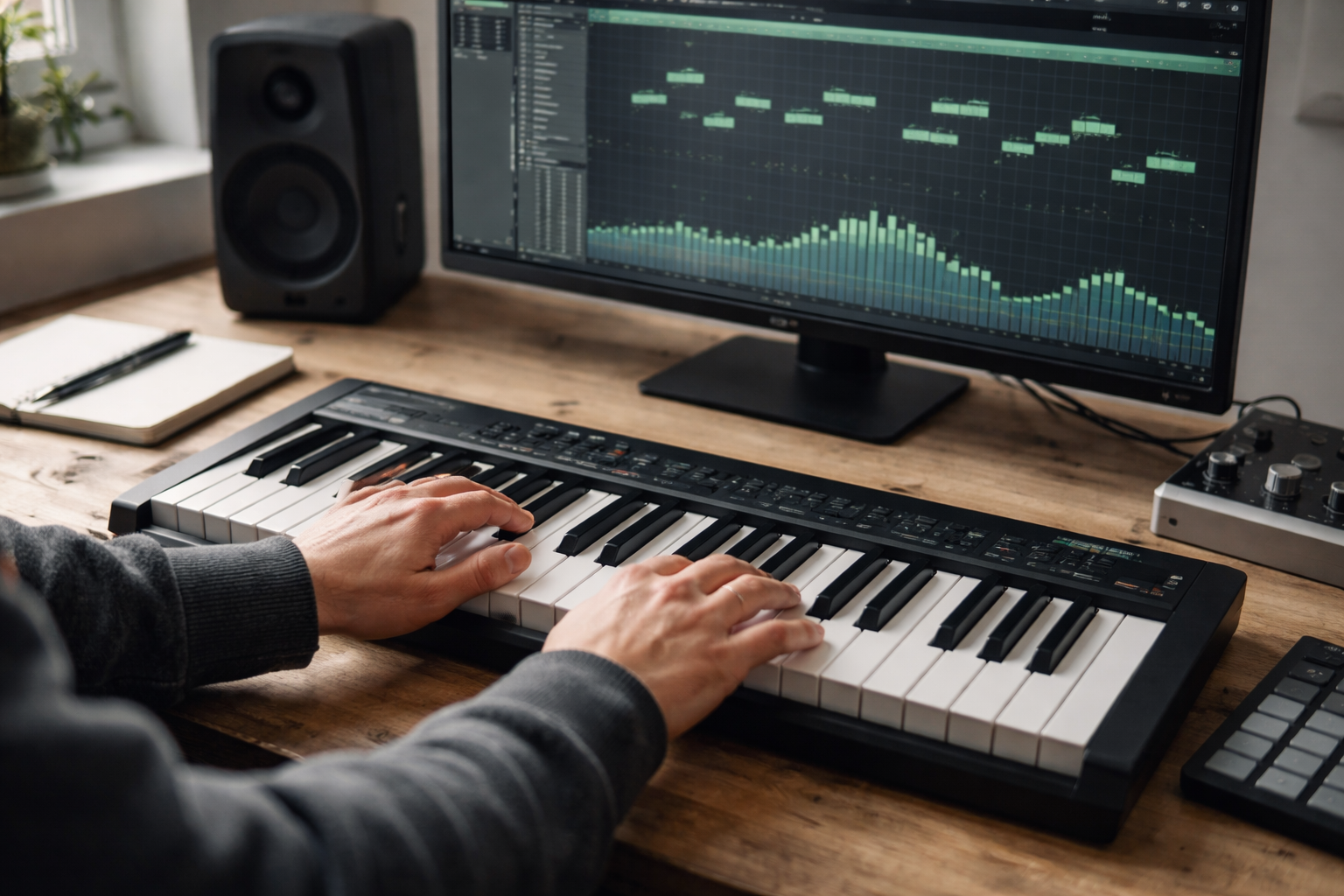
Hvis dit keyboard føles som om det enten hvisker eller råber, er det sjældent dig, der pludselig har glemt at spille. Det er næsten altid din MIDI velocity curve, der ikke matcher din hånd. Og så ender man med at overspille for at nå 127, eller underspille for ikke at trigge alt for hårdt. Klassisk MIDI: alt virker, bare ikke samtidig.
Her får du en praktisk metode, jeg selv bruger, når jeg vil have et kontrolleret feel på tværs af projekter. Vi finder først ud af hvor du skal justere, så tester vi på 10 minutter, og til sidst laver vi små “signatur-kurver” til pads, keys og bas.
Velocity-kurve forklaret på 2 minutter
Velocity er tallet (1-127), der fortæller hvor hårdt du rammer en tangent eller pad. Mange instrumenter mapper velocity til volume, attack, filter og alt muligt andet. En velocity-kurve bestemmer, hvordan din fysiske anslagsstyrke oversættes til de 127 trin.
Lineær, “let” og “hård” i praksis
En lineær kurve betyder: lidt hårdere anslag = lidt højere velocity. Nemt, men ikke altid rart.
En let kurve (ofte en slags log-kurve) giver højere velocity tidligere. Du skal ikke slå så hårdt for at nå 100-127. Godt hvis dit keyboard føles tungt, eller hvis du spiller stille og alligevel vil have dynamik.
En hård kurve (ofte exp-kurve) gør det modsatte. Du får mere opløsning i de lave værdier, og du skal virkelig mene det for at ramme 120+. Godt hvis alt bliver for aggressivt.
To hurtige symptomer, jeg kigger efter
- Alt ligger omkring 110-127, selv når du prøver at spille blødt. Du har typisk brug for en hårdere kurve eller velocity compression.
- Alt ligger omkring 30-70, og det føles fladt. Du har typisk brug for en lettere kurve eller højere sensitivity.
Hvis du vil have styr på resten af MIDI-fundamentet, ligger der meget god basisviden i vores MIDI-guides i praksis som passer fint sammen med det her.
Hvor skal du justere: controller, DAW eller plugin?
Her er min tommelfingerregel: justér så tæt på kilden som muligt, men kun hvis det ikke ødelægger noget andet.
1) Controller først (hvis du kan gemme et preset)
Har dit keyboard/pad-controller en editor, eller en indbygget curve-indstilling, så start der. Fordelen er, at det føles ens i alle DAWs og instrumenter. Ulempen er, at én kurve sjældent passer til alt. Pads og piano vil ofte have forskellige behov.
Tip: Mange controllere har 3-8 kurver. Vælg én, der føles “næsten rigtigt”, og finjustér senere i DAW’en pr. instrument.
2) DAW som mellemstation (hurtigt, men kan blive rodet)
Nogle DAWs har MIDI-effekter til velocity, eller mulighed for at transformere input. Det er lækkert, fordi du kan lave én opsætning til trommer og en anden til keys. Det kan dog også blive en “hvorfor lyder det mærkeligt i projekt nummer 12?”-situation, hvis du ikke gemmer det som template.
Hvis du arbejder specifikt i Ableton, passer det her tema også godt sammen med vores DAW-guides, fordi de samme principper går igen i routing og MIDI-processing.
3) Plugin/instrument til sidst (mest præcist, mest instrument-agtigt)
Mange virtuelle instrumenter har deres egne velocity-kurver. Pianoplugins har ofte både velocity curve og “dynamic range”. Trommeinstrumenter kan have velocity-to-layer mapping. Fordelen er, at du kan tune kurven til lyden. Ulempen er, at du pludselig har fem forskellige steder at rette ting.
Min rækkefølge i praksis: Controller til grundfeel, DAW til instrument-typer (drums/keys/bas), plugin til finjustering.
10-min test: find din comfort zone (p, mf, f) og map den
Den her lille test har reddet mig fra at redigere velocity manuelt i timevis. Du skal bare bruge et simpelt instrument og et loop.
Trin 1: Lav et “test-loop” på 1 takt
- Vælg en neutral lyd: fx en simpel piano eller en kort pluck.
- Lav en 1-takts figur med 8. dele: C3-C3-C3-C3 (eller en akkord på 1 og 3).
- Slå metronom til og optag to takes.
Trin 2: Spil tre dynamik-niveauer bevidst
Nu spiller du samme loop tre gange, men med intention:
- p (piano): “jeg vil ikke vække nogen”
- mf (mezzo-forte): normal, afslappet hånd
- f (forte): tydeligt hårdt, men uden at smadre tangenterne
Trin 3: Kig på tallene, ikke følelserne
Åbn piano roll og kig på velocity-værdierne. Du leder efter et mønster:
- p burde typisk lande omkring 25-45
- mf burde typisk lande omkring 60-90
- f burde typisk lande omkring 95-120
De tal er ikke en lov. De er et godt udgangspunkt, fordi du får plads til både ghost-notes og peaks. Hvis dit p allerede ligger på 70, bliver der ikke meget “p” tilbage. Hvis dit f aldrig kommer over 85, bliver det svært at få et drop til at føles som et drop.
Trin 4: Justér og gentag én gang
Vælg én justering ad gangen:
- Hvis p og mf er for høje: vælg en hårdere curve, eller sænk sensitivity.
- Hvis f ikke når op: vælg en lettere curve, eller øg sensitivity.
- Hvis alt føles som spikes: brug lidt velocity compression (mere om det om lidt).
Gentag testen én gang. Ikke fem. Målet er “90% rigtigt” og så videre. Du laver musik, ikke laboratoriearbejde.
Kurver til drums/pads: mere kontrol i midten
Pads er specielle, fordi vi ofte vil have to ting samtidig: tydelige accents og kontrollerede ghost-notes. Hvis din curve er for let, bliver ghost-notes til almindelige hits. Hvis den er for hård, skal du slå pads som om de skylder dig penge.
Min standard for pads
Jeg går typisk efter en curve der giver meget opløsning i 40-90. Det er dér, de fleste groove-noter lever. Accents må gerne ramme 105-120, men jeg prøver faktisk at undgå konstant 127. Det lyder hurtigt “sample-pack-hårdt”.
Velocity compression, uden at det bliver fladt
Velocity compression betyder: du gør forskellen mellem lav og høj velocity mindre. Praktisk eksempel:
- Ghost-notes: 25-35
- Normalslag: 65-85
- Accents: 95-110
Hvis dine accents ofte skyder til 127, kan du cappe dem til fx 112 og stadig have punch. Mange DAWs har en “Velocity” MIDI-effekt eller en transform-funktion. Ellers kan du markere noter og skalere velocity ned.
Hvis du i forvejen arbejder meget med at få MIDI til at føles menneskeligt, så hænger velocity-kurver ret godt sammen med en fast humanize-rutine. Timing og velocity er bedste venner.
Kurver til keys/piano: dynamik uden “random spikes”
Piano er ofte der, folk opdager problemet. Du spiller en stille passage, og pludselig kommer én tone, der er 15 dB højere. Det er ikke altid performance. Det er tit en curve, der er for følsom i den øvre midte.
To tricks jeg bruger på keys
1) Gør kurven en anelse hårdere end du tror. Det giver mere kontrol i mf-området. Så kan du stadig spille f, men du skal mene det.
2) Justér instrumentets dynamikområde. Mange pianoplugins har en “velocity to volume”-mængde. Hvis den står helt åbent, får du ekstrem dynamik. Fedt i solo, mindre fedt i et tæt elektronisk mix.
En god test er at spille en 4-akkords progression og holde din mf ens. Hvis du ser velocity hoppe mellem 55 og 105 uden grund, så er det kurven eller din teknik. Ofte kurven.
Kurver til bas og mono synth: stabilt level uden at dræbe feel
På bas og mono synth bruger jeg velocity mere som en kontrolleret farve end som “volume-fader”. I mange synths mapper velocity til filter cutoff, envelope amount eller drive. Det er super, men også nemt at gøre ujævnt.
Min “bas-kurve”
Jeg går tit efter, at min normale anslag lander omkring 80-100. Ghost-notes kan ligge 45-65, men de skal stadig være hørbare. Hvis basen forsvinder i de lave velocities, så er det et tegn på, at instrumentets velocity-modulation er for voldsom.
Hvis bassen pumper mærkeligt, er det ikke altid kompression
Hvis hver anden note pludselig føles tynd, så tjek velocity først. En ujævn velocity-curve kan lyde som dårlig kompression eller sidechain, selv når mixet egentlig er fint. Jeg har brugt alt for længe på at fejlfinde “mix-problemer”, der var ren MIDI.
Relateret nørderi: hvis du alligevel er i gang med at få styr på dynamik i kæden, giver EQ og kompression i praksis god mening at have i baghovedet, så du ikke overkompenserer i mixet for en dårlig kurve.
Når velocity ikke er nok: aftertouch og expression som næste skridt
Velocity er et snapshot ved note-on. Det er derfor du kan ramme en tone hårdt, men ikke “skubbe” den videre bagefter.
Aftertouch vs velocity
Aftertouch er tryk efter du har slået tangenten an. Det er perfekt til vibrato, filter, volume swell, eller små “jeg mener det her”-bevægelser. Velocity er bedre til anslag, transient og start-karakter.
Expression (CC11) og Mod Wheel (CC1)
Hvis du laver orchestral, pads eller lange leads, er CC-automation ofte mere musikalsk end at forsøge at få alt ud af velocity. Du kan stadig bruge en god velocity-kurve til attack, men lad CC styre bevægelsen. Vil du nørde den del, så ligger det naturligt i vores univers om MIDI CC og automation.
Min lille workflow-regel: lav tre presets og kald det en dag
Det her er den del, der gør forskellen på “jeg fik det til at virke” og “det virker også næste uge”.
Lav tre setups:
- Pads: kontrol i midten, capped peaks
- Keys: lidt hårdere curve, færre spikes
- Bas/mono: stabilt anslag, velocity mest til farve
Gem dem som presets i din controller-editor, som MIDI-effect racks i din DAW, eller som en template, du altid starter fra. Prøv det næste gang du åbner et nyt projekt. Din fremtidige kl. 01:17-version vil sige tak.

Send kommentar
Du skal være logget ind for at skrive en kommentar.