MIDI ind i Ableton, uden at det lyder som en regnemaskine: min 10-minutters humanize-rutine
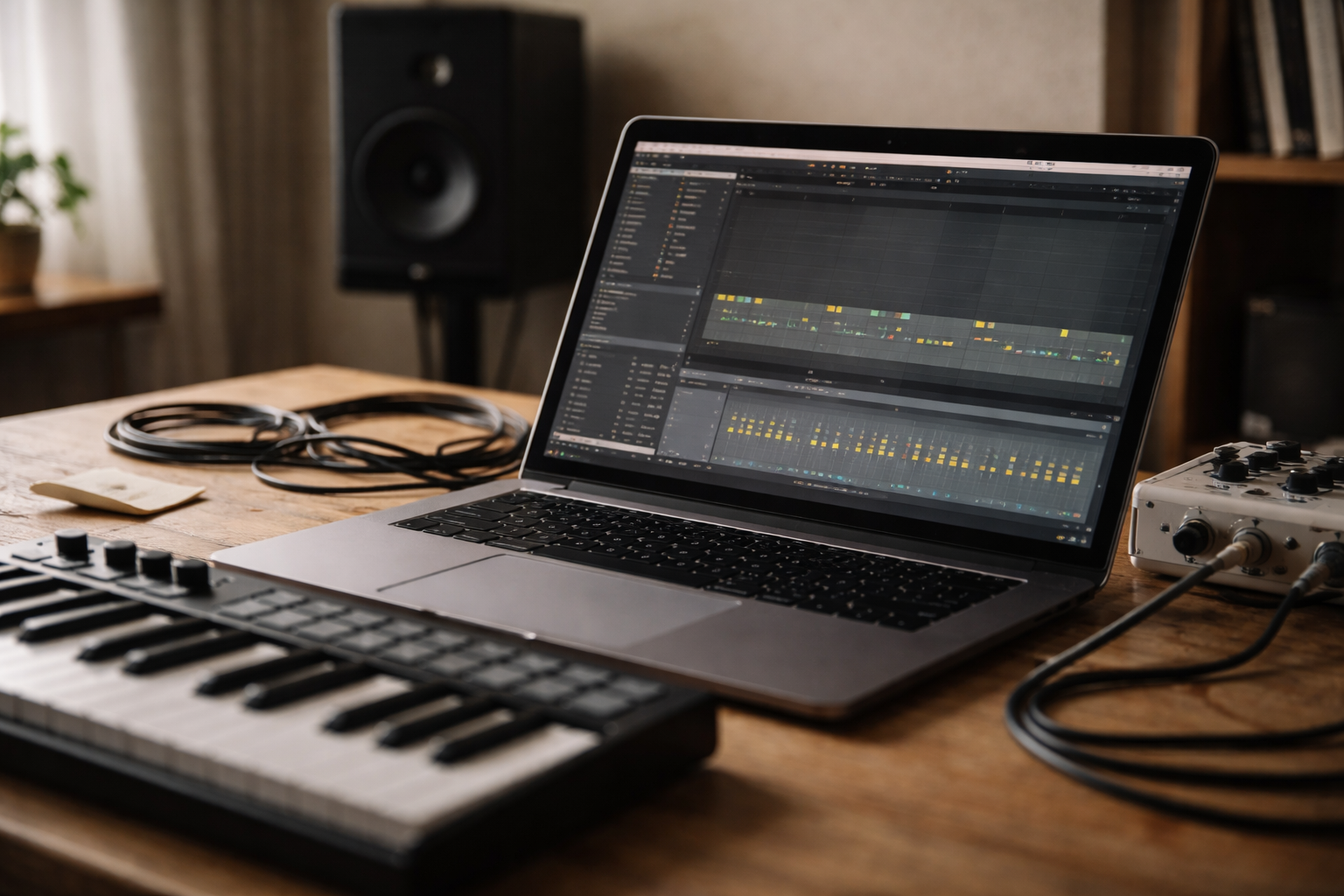
Før du importerer: to små ting der sparer dig for 30 minutters banderi
Jeg får tit en Ableton-session tilsendt, hvor MIDI’en egentlig er fin nok, men alt føles off. Ikke fordi folk er dårlige, men fordi tempo, taktart og clip-adfærd ikke er tjekket først. Det svarer lidt til at veje kaffebønner, og så glemme vandet. Jeg har prøvet.
Start med to lynchecks: tempo og taktart. Hvis MIDI-filen er lavet til 140 BPM og dit projekt står i 128, så får du enten en sløv banger eller en panik-hihat. Sæt projektets BPM tæt på det, filen var tænkt til. Og tjek taktarten: 4/4 er standard, men jeg ser overraskende mange 3/4- eller 6/8-mønstre i melodiske packs.
Import: to metoder jeg bruger hele tiden
Metode 1: Drag and drop (hurtigst)
Træk MIDI-filen direkte ind i Arrangement View eller Session View. Ableton laver typisk en MIDI-clip klar på et spor, og hvis du smider den på et instrumentspor, spiller den med det samme.
Tip: Træk den ind på et tomt MIDI-spor, og vælg instrument bagefter. Så undgår du at “låse” dig til et preset, før du ved, hvad filen faktisk gør.
Metode 2: File > Import MIDI File (mest kontrolleret)
Gå til File > Import MIDI File. Jeg bruger den her, når en fil indeholder flere spor (fx trommer + bas + chords). Ableton kan oprette flere tracks på én gang, og det giver et bedre overblik.
Quick setup i clip’en: tempo, loop og “hvor starter den?”
Når du klikker på clip’en, så kig nederst i Clip View. Tjek tre ting: Start, Length og Loop. Mange MIDI-filer har en lille optakt eller en tom takt i starten. Det er ikke forkert, men det kan føles som om “Ableton spiller ikke”.
Mit standard-trick: Zoom ind, find første note, og sæt clip-start lige der. Sæt derefter loop-længden til et pænt tal: 1 bar, 2 bars, 4 bars eller 8 bars. Du vil gerne kunne loope den uden at tænke.
Hvis du vil nørde mere generelt med MIDI-arbejde, har vi et helt hjørne til MIDI-filer og workflow, hvor den her type små “tjek først”-ting går igen.
Rens MIDI’en: dobbelt-noter, overlaps og mærkelige længder
Før du humanizer, så ryd op. Ellers humanizer du bare kaos. Åbn clip’en i MIDI Editor, marker alt (Cmd/Ctrl+A), og kig efter to klassikere:
- Dobbelt-noter: To identiske noter ligger oven i hinanden. Det kan give random flams, dobbelt-trigger eller uønsket accent.
- Overlapping notes: Især på monofone instrumenter (bas, lead). Hvis note A ikke slutter før note B starter, kan du få glide/legato-adfærd, du ikke bad om.
Prøv at slå Fold til (så du kun ser brugte toner). Det gør fejl tydelige. På trommer: hold øje med kick og snare. På melodier: hold øje med lange sustain-noter, der ligger og maser andre væk.
En hurtig løsning til overlaps er at forkorte noterne en anelse. Jeg starter tit med at trække note-enderne så der er 5-20 ms luft. Ikke for at gøre det staccato, men for at få en ren start på næste tone.
Timing: quantize vs groove (og hvornår du ikke skal vælge “100%”)
Her ryger mange i fælden: Enten kvantiserer de alt hårdt, eller også tør de ikke røre timing overhovedet. Begge dele kan give et stift resultat. Målet er typisk: stabilt nok til at groove, løst nok til at leve.
Quantize: brug det som en retteskinne
Jeg quantizer ofte først, men sjældent 100%. En god start:
- Trommer: 1/16 eller 1/8 afhængigt af pattern
- Chords/pads: 1/8 eller 1/4
- Melodier: 1/16, men lavere amount
Prøv Quantize Amount 70-85%. Så trækker du noterne mod grid, uden at alt bliver skåret i granit. Lyt efter: om hi-hats mister “fremdrift”, eller om melodien pludselig lyder som en ringetone fra 2006.
Groove Pool: der hvor feel ofte kommer tilbage
Abletons Groove Pool er guld, når en MIDI-fil føles mekanisk. Åbn Groove Pool, vælg en groove (fx MPC-ish swing), og træk den over på clip’en. Start med de her værdier:
- Timing: 20-40%
- Random: 2-8%
- Velocity: 0-20% (mere om velocity om lidt)
Mit tip: brug groove på trommer og percussion først. Når det føles godt, så giv bas og chords en lille smule af samme groove (lavere Timing, fx 10-20%). Det er sådan du får det til at hænge sammen, i stedet for at alt swinger hver sin vej.
Hvis du er i gang med generel timing-redigering, så giver den her kategori om timing og redigering også nogle gode “hvad lytter jeg efter?”-pejlemærker.
Velocity: dynamik uden at ødelægge intentionen
Velocity er ofte det, der afslører en MIDI-pack. Alt står på 100, eller også er der så meget tilfældighed, at det lyder som om trommeslageren tabte stikkerne.
Jeg gør det sådan her, ret konsekvent:
- Find de vigtigste slag (kick på 1, snare på 2 og 4, eller hvad der nu bærer groovet).
- Giv dem et “anker”: fx kick velocity 95-110, snare 90-105.
- Lav variation på resten: hi-hats fx 55-80, ghost notes på snare måske 25-45.
I Ableton kan du markere en gruppe noter og trække velocity op eller ned i velocity-lanen. Jeg starter ofte med en simpel “range”: vælg alle hi-hats og fordel dem, så ikke alt rammer samme værdi. Du skal kunne høre et mønster, ikke et tilfældigt histogram.
Hvis du bruger groove med Velocity, så hold igen. 10-20% er ofte nok. Ellers får du en underlig “pustende” performance, som ikke passer til elektronisk musik.
Note length: den skjulte humanize-knap
Timing og velocity får al opmærksomheden, men note length er tit det, der gør forskellen på “MIDI” og “musik”. Især på bas og keys.
Tre hurtige eksempler:
- Hi-hats: Gør dem en anelse kortere, så de ikke flyder sammen i sustain. Det giver mere luft i toppen.
- Staccato plucks: Læg 5-15 ms mellem noter, så transienten får plads. Ellers smatter det.
- Chords: Små forskydninger i længde kan gøre det mere “spillet”. Lad fx topnoten hænge en hårsbredde længere.
Prøv at markere et helt akkordslag og trække alle note-ender 10-30 ms kortere. Lyt efter: bliver groove tydeligere? Får du mindre “mud” i sustain?
Layering: samme MIDI, to instrumenter, mere krop
Når MIDI’en spiller godt, kan du få den til at lyde større uden at skrive om. Jeg layer tit sådan:
- Chords: én varm pad + én kort pluck for attack
- Bas: én sub-sine + én mid-bass for læsbarhed
- Lead: én ren synth + en lavt mixet noise-layer
I Ableton er det nemt: kopier MIDI-sporet (Cmd/Ctrl+D) og skift instrument på kopien. Husk at justere velocity respons og filter, så lagene ikke kæmper om samme plads.
Og ja, du kan også gøre det “pænt” med racks og macros, men et duplikeret spor er ofte hurtigere. Jeg er konsulent, ikke tryllekunstner.
Print til audio: freeze/flatten når det spiller
Når du har en MIDI-clip, der føles rigtig, så print den. Det giver ro, og du undgår at sidde og tweake groove-mængde klokken 01:17, fordi du lige kom til at kigge på den igen.
Workflow:
- Højreklik sporet: Freeze Track
- Højreklik igen: Flatten (hvis du vil committe)
Jeg flattener typisk, når arrangementet er sat. Hvis du stadig skriver, så freeze og behold muligheden for ændringer.
Når du går videre til mix, er det værd at have styr på niveauer. Jeg har en ret praktisk tilgang til gain staging og balance, som passer godt sammen med at printe spor tidligt.
Min 10-minutters “MIDI humanize” standard (startværdier)
Hvis du bare vil have en opskrift, du kan køre hver gang, så prøv den her:
- 1 minut: Tjek BPM/taktart, og sæt clip loop til 4 eller 8 bars.
- 2 minutter: Ryd op i dobbelt-noter og overlaps. Forkort monofone noter en anelse.
- 2 minutter: Quantize 70-85% til passende grid (ofte 1/16 på drums).
- 2 minutter: Groove Pool på drums: Timing 25-35%, Random 3-6%.
- 2 minutter: Velocity: ankre på hovedslag, variation på detaljer.
- 1 minut: Note length justering på hats, plucks og chords.
Det er ikke “den rigtige måde”, men det er en stabil baseline. Og stabilt workflow slår magi, især når deadline og familieaftaler også findes.
Mini-fejlfinding: hvis det stadig lyder forkert
Hvis du har gjort alt ovenfor, og det stadig ikke spiller, så er det typisk én af de her:
- Forkert instrument: MIDI’en er skrevet til en bestemt articulation. En pianolinje på en supersaw kan lyde som en dårlig idé, selv hvis timing er perfekt.
- For meget swing: Groove på både trommer, bas og chords med høj amount kan give “fuld” feel. Sænk groove på alt undtagen drums.
- Latency føles som timing: Hvis du monitorerer live og CPU’en er presset, kan du forveksle forsinkelse med dårlig MIDI. Hæv buffer size, eller frys tunge spor.
- MIDI-kanal/route: Hvis noget ikke trigges, så tjek input/output og kanal. Jeg har en guide til MIDI-kanaler uden hovedpine, fordi det her sker oftere end folk indrømmer.
Prøv næste gang: gem din “humanize baseline” som en skabelon i Ableton. Ikke for at blive doven, men for at frigøre hjernen til musik, i stedet for at du hver gang genopfinder den samme 10-minutters proces.
Send kommentar
Du skal være logget ind for at skrive en kommentar.