MIDI-kanaler (1-16) uden hovedpine: sådan finder du fejlen på 2 minutter
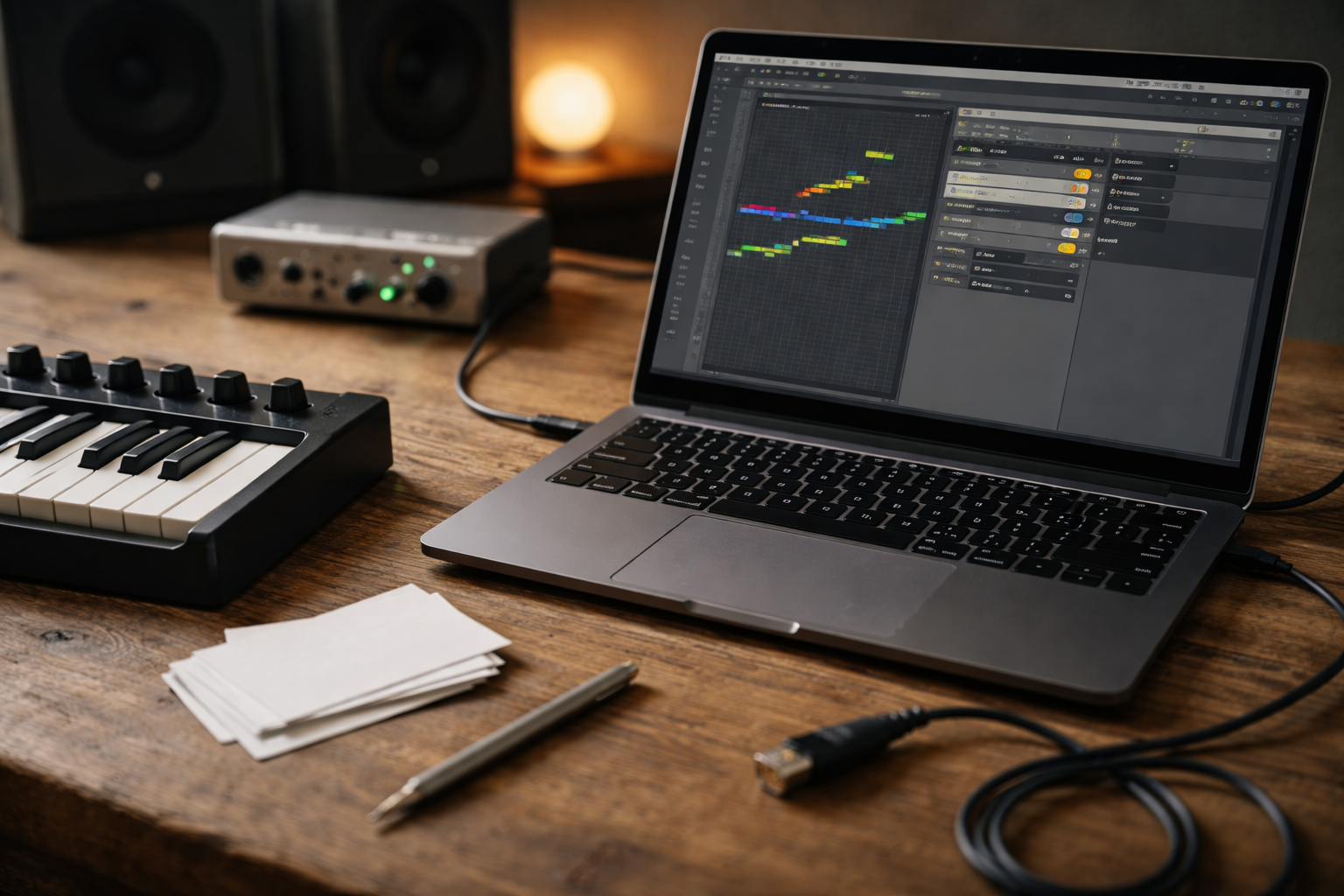
Hvad en MIDI-kanal egentlig er (og hvorfor den driller)
MIDI-kanaler er bare “spor” inde i det samme MIDI-signal. Tænk 16 små postkasser i ét kabel: Kanal 1, 2, 3 … helt op til 16. En synth eller et plugin kan vælge at lytte til én bestemt postkasse, eller lytte til dem alle.
Det vigtige: MIDI-kanalen er ikke lyd. Den bærer kun beskeder som “note C3”, “velocity 92”, “pitch bend” og kontrol-data som CC1 (mod wheel) eller CC11 (expression). Så hvis du ser niveau på en MIDI-track men hører ingenting, er det ofte fordi beskeden lander i den forkerte postkasse.
Og ja, det føles tit som om DAW’en gør det med vilje. Som en trodsig toaster der lige skal brænde den ene skive kulsort.
5 symptomer jeg ser hele tiden (og hvad de typisk betyder)
1) “Intet spiller”
Du trykker på tangenterne, eller afspiller en clip. Der er liv på MIDI-meteret, men instrumentet er helt stille. Typisk mismatch: MIDI-track sender på kanal 1, men instrumentet lytter kun på kanal 2. Eller omvendt.
2) “Det spiller, men på det forkerte instrument”
Du vil spille bas, men din pad-synth vågner op. Det sker ofte i templates eller projekter med flere instrumenter på samme MIDI-input. En controller kan også sende på en kanal du ikke forventer.
3) “Alt bliver til trommer”
Her støder du tit på kanal 10. I General MIDI (GM) er kanal 10 historisk trommekanal. Mange trommeplugins og nogle hardware-opsætninger forventer trommer på kanal 10, og nogle MIDI-filer er lavet sådan.
4) “Kun nogle noter spiller”
Det kan være key range (split) i instrumentet, men jeg ser også MIDI-filer med blandede kanaler: Kick på kanal 10, bas på kanal 2, chords på kanal 1. Hvis du kun lytter til én kanal, forsvinder resten.
5) “Dobbelt-trigger eller mærkelig phasing”
To tracks lytter på samme input og samme kanal. Eller din track står til “Omni” (alle kanaler) og du har flere kilder, der sender samtidig. Resultatet: to hits per tryk, eller en synth der lyder som om den kæmper med sin egen skygge.
Quick-fix tjekliste: 7 checks i den rigtige rækkefølge
Her er min “stop med at gætte”-rækkefølge. Den virker i alle DAWs, fordi den bare følger signalflowet.
- Er det rigtige track armed/monitoreret? Hvis track ikke monitorerer input, kan du spille nok så meget.
- Er input den rigtige enhed? Vælg din controller som input, ikke “All Inputs”, hvis du fejlsøger.
- Hvilken kanal sender controlleren? Mange keyboards har “MIDI Channel” i settings. Typisk står den på 1, men jeg har set alt fra 10 til 16, især efter folk har rodet i templates.
- Hvilken kanal modtager track/instrument? Nogle DAWs har kanalvalg på track input. Nogle plugins har kanalvalg per “part”. Tjek begge.
- Omni vs. specifik kanal: Sæt modtager til Omni for at teste. Virker det nu, er kanalvalg problemet.
- Er der flere tracks der lytter til samme input? Slå input fra på de andre tracks eller sæt dem til en anden kanal.
- Check selve MIDI-clippens kanaler: Nogle clips har noter på forskellige kanaler. Hvis din DAW kan filtrere per kanal, så kig efter det.
Hvis du vil have mere grundlæggende MIDI-rammeværk i samme stil, så har jeg samlet beslægtede guides i vores MIDI basics-univers.
Kanal 10 og trommer: hvorfor det stadig dukker op
“MIDI kanal 10 trommer” lyder som et stykke museumstekst, men den lever stadig. General MIDI satte trommer på kanal 10, så én standard kunne spille på mange synths uden at man skulle mappe det hele manuelt.
I praksis betyder det i dag:
- Henter du en gammel MIDI-fil, ligger drums tit på kanal 10.
- Nogle trommemoduler og GM-kompatible plugins forventer kanal 10.
- Nogle DAW-templates har en “Drum track” der lytter specifikt på kanal 10.
Hvis din trommeplugin pludselig spiller dine klaver-noter som hi-hats, så tjek om tracken sender på kanal 10, eller om plugin’en er sat til GM drum mode. Det er sjældent fordi du er “dum”. Det er bare gammel standard der dukker op igen.
Omni vs. specifik kanal: sådan vælger du smart
Omni betyder: “lyt til alle 16 kanaler”. Det er genialt til hurtigt at få lyd, men det kan også skabe rod.
Brug Omni når…
- du fejlsøger og bare vil have instrumentet til at reagere.
- du har én controller og én synth, og du ikke har brug for splits eller multi-setup.
Brug specifik kanal når…
- du styrer flere instrumenter fra samme controller (fx kanal 1 bas, kanal 2 lead).
- du bruger multi-timbral plugins (flere sounds i samme plugin).
- du vil undgå dobbelt-trigger og “hvorfor spiller den anden også?”
Min arbejdsvane: Jeg starter ofte med Omni, får det til at spille, og låser så det hele ned med specifikke kanaler når arrangementet begynder at vokse. Det er lidt som at rydde kabler op, når man faktisk er færdig med at flytte rundt på tingene.
Multi-timbral plugins: sådan tænker du i parts og kanaler
Multi-timbral betyder, at ét plugin kan afspille flere lyde på én gang, hver på sin egen MIDI-kanal. Klassikere: Kontakt, Omnisphere, nogle Roland Cloud-instruments og mange workstation-agtige plugins.
Grundlogikken er:
- DAW-tracken sender MIDI på en kanal (eller flere, hvis du har flere tracks).
- Plugin’en har “parts”, hvor hver part lytter på en bestemt kanal.
- Audio ud kan være samlet stereo, eller flere outputs (hvis du vil mixe separat).
Mini-eksempel i tal
Du har et multi-instrument med 3 parts:
- Part 1: Bass, lytter på kanal 1
- Part 2: Pad, lytter på kanal 2
- Part 3: Pluck, lytter på kanal 3
Så laver du 3 MIDI-tracks i DAW’en, alle peger på samme plugin, men sender på hver sin kanal. Pludselig giver “MIDI channel mismatch” super meget mening: hvis pad-tracken sender på kanal 1, får du bas hver gang.
Det her hænger tæt sammen med hvordan du bygger arrangementer. Hvis du er i gang med at få grooves til at føles levende, så er beats, grooves og arrangement et godt sted at nørde videre bagefter.
Sådan rydder du op i “skjulte” MIDI-kanaler i en fil
En klassiker: Du importerer en MIDI-fil, og din DAW viser noterne helt normalt. Men under motorhjelmen ligger noterne på flere kanaler. Det er især udbredt i GM-filer og i MIDI fra gamle keyboards.
Prøv den her oprydning
- Find din DAW’s “MIDI event list” eller “note properties”. Kig efter “Channel”.
- Marker alle noter i clippet.
- Ændr channel til én kanal (fx 1), hvis det skal trigge ét instrument.
- Hvis filen faktisk indeholder flere instrumenter: split noterne ud per kanal til hver sin track.
Jeg plejer at gøre det her tidligt, før jeg begynder at humanize. Ellers ender man med at finpudse timing på noget, der alligevel spiller på den forkerte kanal. Det er lidt som at salte ramen efter du har hældt den i vasken.
3 praktiske setups du kan kopiere i dit eget projekt
Setup 1: Én controller, én synth (hurtigt og stabilt)
Det her er “jeg vil bare spille”-opsætningen.
- Controller sender på kanal 1 (eller hvad som helst, bare du ved det).
- DAW track input: din controller, channel: Omni (til start) eller kanal 1 (når det virker).
- Instrument: lyt på Omni eller kanal 1.
Tip: Hvis du tit åbner nye projekter, så gem det som en template. “Fremtid-dig” siger tak.
Setup 2: Multi-instrument i ét plugin (Kontakt-style workflow)
Du vil have flere lyde uden at åbne 12 plugins.
- Indlæs 3 parts i plugin’en, sæt dem til kanal 1, 2 og 3.
- Lav 3 MIDI-tracks, alle peger på samme plugin, men med hver sin send-channel.
- Hvis du mixer seriøst: slå multi-output til, så bass/pad/pluck får hver sin audio-kanal.
Hvis du bagefter vil gøre det klarere i mixet, så kig ind i gain staging og balance. Det er her multi-outs virkelig bliver rart.
Setup 3: Trommer + bas + pads fra én controller (uden kaos)
Her er en clean måde at lave splits på, selv hvis du ikke har et dyrt keyboard.
- Lav 3 instrument-tracks: Drums (kanal 10), Bass (kanal 1), Pads (kanal 2).
- Sæt hver track til at lytte på en specifik kanal.
- På controlleren: brug zones/splits, hvis den kan. Hvis ikke: brug en MIDI-effect i DAW’en, der kan remappe note ranges til forskellige kanaler.
Prøv det her i praksis: Bass spiller kun under C3, pads over C3. Trommer trigges fra pads/keys eller pads på controlleren, men kun på kanal 10. Det lyder lidt nørdet, men når det først er sat op, føles det som snyd.
Fejlfinding på 30 sekunder: min lille A/B-øvelse
Næste gang “hvorfor spiller min MIDI ikke” rammer dig midt i en god idé, så gør det her:
- Sæt instrumentets input til Omni.
- Sæt trackens input til din controller (ikke All).
- Spil én tone. Hvis det virker: lås det ned til én kanal bagefter.
Og når du har fundet en opsætning der virker for dig: gem den som preset eller template. Seriøst. Det er den kedelige del, der giver dig flere timer til den sjove del.
Hvis du er i gang med at bygge et mere stabilt MIDI-workflow generelt, så tag et kig på MIDI i praksis. Der er flere små guides, der handler om præcis den slags “hvorfor opfører det sig sådan?”-momenter.

Send kommentar
Du skal være logget ind for at skrive en kommentar.