MIDI-noter kommer for sent? Min 5-trins test der finder latency-synderen
Den irriterende sandhed: du mærker sjældent “MIDI latency” alene
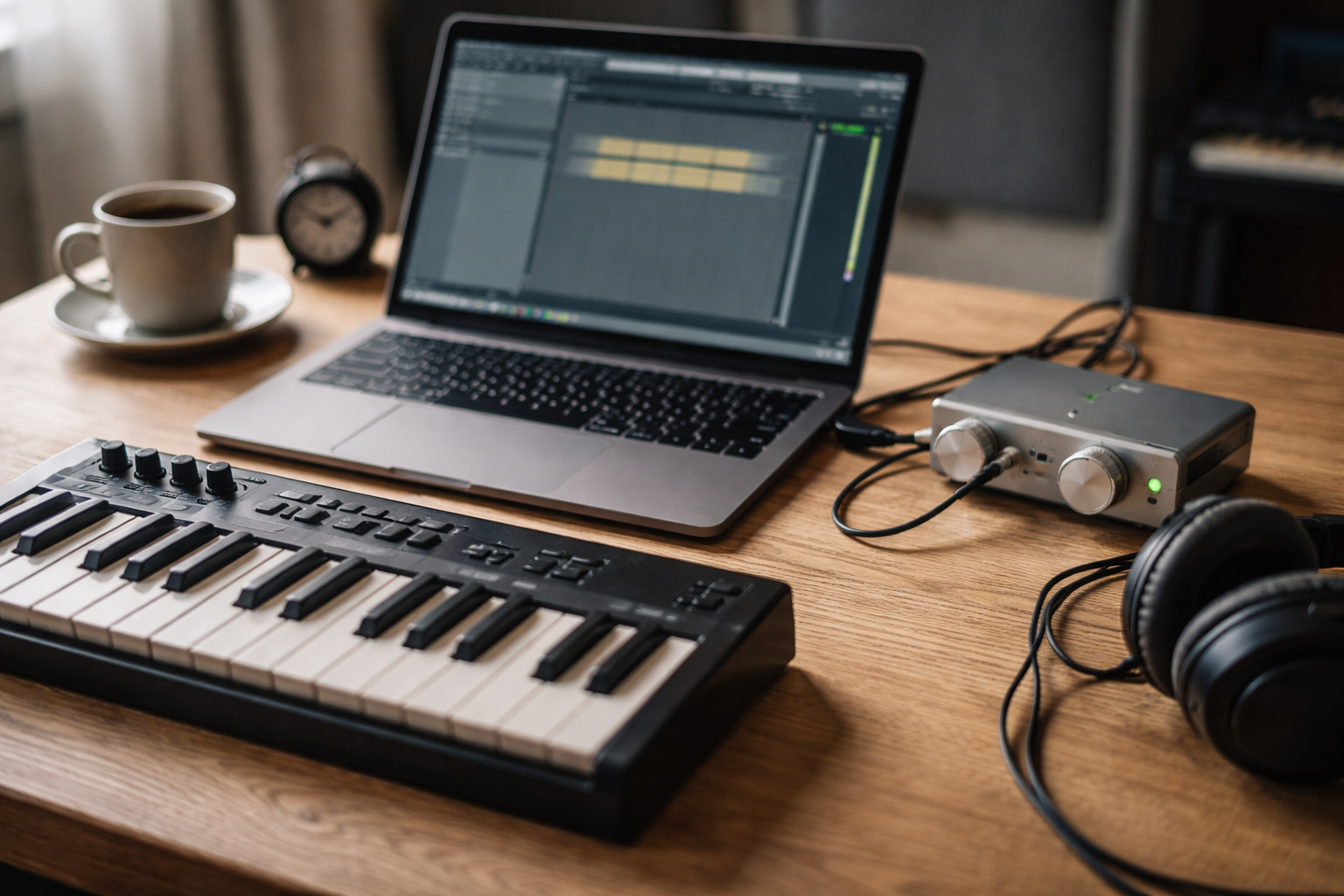
Hvis dine MIDI-noter føles forsinkede, er det fristende at pege på keyboardet og sige: “den er gal med MIDI.” Men i praksis er det ofte en kæde: du trykker en tangent, MIDI-signalet går ind i din DAW, et instrument-plugin laver lyd, lyden skal ud gennem lydkortet, og så skal dine hovedtelefoner eller monitors flytte luft. Forsinkelsen kan ligge flere steder, og de føles næsten ens, når man spiller.
Jeg har set det mange gange hos folk med fine setups. De har bare én indstilling (eller ét plugin) der laver ballade. Og ja, nogle gange er det så simpelt som Bluetooth. Det er lidt som at brygge espresso på en maskine med tom vandtank: du kan godt forsøge dig frem, men det bliver ikke bedre, før du rammer den rigtige fejl.
Hvis du vil have “spilbar” respons, er min tommelfingerregel: kom ned omkring 8-12 ms roundtrip (samlet ind og ud) for at det føles naturligt på keys og pads. Nogle kan leve med 15-20 ms, især ved langsomme pads. Men til tight trommer og hurtige synth-riffs vil du typisk mærke det.
MIDI latency vs audio latency: forskellen du faktisk kan bruge
MIDI latency
MIDI er data, ikke lyd. Det er “note on”, “note off”, velocity og evt. controller-data (CC). Selve MIDI-delen er normalt hurtig, især via USB eller et ordentligt interface. Reelle MIDI-forsinkelser opstår typisk ved trådløs forbindelse, dårlige hubs, drivere der driller, eller hvis du kører MIDI gennem flere enheder med meget processing.
Audio latency
Audio latency er tiden fra din DAW har et signal til det kommer ud af lydkortet. Den bestemmes især af buffer size (antal samples per buffer) og driveren (ASIO på Windows, CoreAudio på macOS). Det er næsten altid audio latency, du mærker, når du spiller et software-instrument.
Plugin delay (PDC)
Så er der den tredje: plugin delay, hvor et plugin “kigger fremad” (lookahead), oversampler, eller bruger linear-phase behandling. DAW’en forsøger at kompensere med PDC (plugin delay compensation), men under optagelse kan det stadig føles sløvt, hvis du har tunge plugins siddende de forkerte steder.
Hvis du mangler grundforståelsen af selve MIDI-signalet, så kig gerne forbi vores MIDI basics en anden dag. Her holder vi fokus på at få timing til at sidde.
Min 5-trins test-protokol: ændr én ting ad gangen
Det her er den metode, jeg bruger, når jeg fejlsøger hos en kunde. Den virker, fordi den isolerer kæden. Lav gerne en kop kaffe først, men lov mig at du ikke ændrer 12 ting på én gang. Det er sådan, man ender med at “fikse” problemet ved et tilfælde og aldrig vide hvorfor.
Trin 1: Lav en ren test-session (2 minutter)
Opret et nyt projekt. Ét software-instrument. Ingen reverb på master, ingen limiter, ingen “mastering chain”. Bare ren lyd.
- Vælg et simpelt instrument, fx en basic synth eller en ren piano uden tung convolution.
- Slå metronom til.
- Spil 8. dele på én tangent i 10-15 sekunder.
Hvis det allerede føles sløvt her, er det næsten altid buffer/driver eller lydkort.
Trin 2: A/B-test med direkte hardware-lyd (hvis du kan)
Har du en hardware-synth eller et keyboard med indbygget lyd? Så lav en hurtig sammenligning:
- Spil på keyboardets egen lyd (direkte i hovedtelefoner eller ud i mixer/lydkort).
- Spil samme ting på et software-instrument i DAW’en.
Hvis hardware-lyden føles tight, men software føles forsinket, er det audio latency. Ikke dine fingre. Og ikke “dårlig MIDI”.
Trin 3: Mål hvad du faktisk kører med (ms, ikke mavefornemmelse)
Gå ind i din DAW’s audio settings og find din “input latency”, “output latency” og samlet “roundtrip”. De fleste viser det i millisekunder.
- Ved 48 kHz og buffer 128 samples ligger du ofte omkring 6-12 ms roundtrip (afhænger af driver og lydkort).
- Ved 256 samples er det ofte 10-20 ms.
- Ved 512 samples kan du være oppe hvor det føles som at spille gennem tyggegummi.
Notér tallene. Vi skal bruge dem om lidt.
Trin 4: Sluk alt der kan give plugin delay
Åbn dit mix og kig især på master og monitor-bus. Typiske latency-syndere:
- Limiters med lookahead
- Linear-phase EQ
- Multiband dynamics med lookahead
- Oversampling sat til “x8 / x16” på synths eller saturators
Prøv at bypass’e dem én ad gangen og mærk forskellen på keys. Hvis du pludselig får en “instant” respons, har du fundet synderen. Gem to versioner af din master chain: én til tracking, én til mixing.
Hvis du vil nørde den del mere, ligger der en hel bunke om plugins og CPU i vores plugins/VST-sektion. Men lad os blive i fejlfindingen.
Trin 5: Skift kun én variabel: kabel, port, hub, trådløst
Når buffer og plugins er under kontrol, er det tid til at være kedelig på den produktive måde:
- Flyt MIDI-keyboard fra USB-hub til en direkte port.
- Skift kabel (ja, seriøst).
- Undgå front-USB på stationære, hvis den deler intern hub med alt muligt andet.
- Hvis du bruger Bluetooth MIDI, så test med kabel i 5 minutter.
Hvis problemet forsvinder ved kabel, har du dit svar. Hvis ikke, går vi videre til driver og buffer.
Buffer size: den ene indstilling der ændrer alt (når du spiller)
Buffer size er hvor meget audio din computer samler op, før den behandler og sender det videre. Lav buffer = lav latency, men højere CPU-krav. Høj buffer = mere stabilt ved tunge projekter, men det føles langsomt at spille.
Mit udgangspunkt til indspilning (tracking)
- 48 kHz sample rate
- Buffer 64 eller 128 samples
- Slå tunge master-plugins fra
Hvis du spiller trommer på pads og vil have det til at sidde, så prøv 64 samples, hvis din maskine kan. 128 er ofte det realistiske “sweet spot” i home studios.
Mit udgangspunkt til mix
- Buffer 256-1024 samples
- Giv plads til CPU-tunge reverbs, oversampling og mastering chain
Jeg skifter buffer flere gange om dagen. Det er ikke et nederlag. Det er bare workflow.
Hvad skal du lytte efter?
Ved for lav buffer får du typisk klik, dropouts eller små “knas” i lyden. Ved for høj buffer føles alt bare bagud. Hvis du står midt i en idé og alt knitrer, så hæv buffer ét hak, ikke fem.
Driver og lydkort: ASIO, CoreAudio og de klassiske faldgruber
Windows: brug ASIO (og helst producentens driver)
På Windows er ASIO normalt vejen til lav latency. Brug lydkortets egen ASIO-driver. Hvis du ikke har et lydkort og kører onboard, ender mange på ASIO4ALL. Det kan virke, men det er sjældent det mest stabile på lang sigt.
Typiske fejl jeg ser:
- DAW’en kører på “Windows Audio” eller “DirectSound”
- Sample rate mismatch mellem Windows og DAW
- Bluetooth headset valgt som output (høj latency og dårlig codec)
macOS: CoreAudio er godt, men du kan stadig sabotere dig selv
Mac er ofte ret nemt. Men du kan stadig få mærkelig latency hvis:
- Du bruger en Aggregate Device uden at have styr på clock
- Du monitorerer gennem en app der introducerer ekstra latency
- Du har et output device der skifter sample rate uden du opdager det
Lydkortets “Direct Monitoring” er ikke til software-instrumenter
Direct monitoring er genialt til vokal og guitar, fordi du hører input direkte uden DAW-latency. Men ved software-instrumenter er der intet input-audio at monitorere. Her er det buffer og plugins, der gælder.
Hvis du er i tvivl om dit lydkort er flaskehalsen, så er den her samling om lydkort og lytning et godt sted at få styr på signalvejen.
Plugins der skaber delay: lookahead, linear-phase og oversampling
Den klassiske: “Jeg har ingen latency, før jeg åbner mit rigtige projekt.” Jep. Fordi dit rigtige projekt har alt det sjove på masteren.
Tre ting jeg næsten altid slukker under tracking
- Lookahead limiter på master
- Linear-phase EQ (brug minimum-phase imens)
- Oversampling på saturation og synths (sæt til 1x eller “eco”)
Gem det som to templates: “TRACKING” og “MIX”. Det er kedeligt én gang og lækkert resten af året.
Et konkret eksempel
Du har en synth på en MIDI-track. På masteren sidder en limiter med 5 ms lookahead. Din DAW kompenserer, så afspilning er i sync, men din live-oplevelse bliver stadig: du trykker, og lyden føles bagefter. Fjern limitern, spil igen, og det føles pludselig som et instrument og ikke en email.
USB-hubs, kabler og strøm: når hardware er synderen
Jeg elsker hubs. Jeg hader hubs. Begge dele kan være sandt.
Typiske tegn på USB-problemer
- MIDI kommer i “klumper” (ujævn timing, ikke bare forsinkelse)
- Noter hænger (note-off bliver væk)
- Det bliver værre når du tilslutter flere devices
Min praktiske løsning i 90% af tilfælde
- Sæt MIDI-keyboard direkte i computeren
- Brug en powered hub til dongles og “ikke-kritiske” ting
- Undgå at dele samme hub til lydkort og MIDI, hvis du kan
Og ja: kabler betyder noget. Et slidt USB-kabel kan give mærkelige fejl, som man først tror er “DAW-bugs”. Prøv et andet kabel, før du geninstallerer hele din computer og flytter til en hytte.
Bluetooth MIDI: hvornår det fungerer, og hvornår det ikke gør
Bluetooth MIDI er smart til sofa-setup og hurtige idéer. Men hvis du vil spille tight trommer eller indspille takes med præcis timing, er det ofte her kæden knækker.
Hvornår jeg selv ville bruge det
- Enkle pads, langsomme akkorder, skitser
- Setup hvor kabel er upraktisk
- Hvis jeg kan leve med lidt ekstra latency
Hvornår jeg ikke gider
- Fingerdrumming hvor groove skal sidde
- Hurtige arps og leads
- Session med andre hvor alt skal være forudsigeligt
Hvis du vil teste om Bluetooth er synderen: optag samme performance via Bluetooth og via kabel. Sammenlign MIDI-noternes placering i pianorollen. Bluetooth vil ofte have mere jitter (varierende timing), ikke bare en fast forsinkelse.
Tjekliste: stabil low-latency opsætning til hjemmestudiet
Her er min “gør det nu”-liste. Jeg bruger den selv, når jeg sætter en ny maskine op.
- Tracking-profil: 48 kHz, buffer 64-128, ingen lookahead/linear-phase på master
- Mix-profil: buffer 256-1024, tunge plugins ok
- Driver: ASIO (Windows) eller CoreAudio (macOS), ikke Bluetooth headset
- USB: keyboard direkte i port, undgå billig hub til kritisk MIDI
- Test-session: én synth, metronom, 10 sekunders 8. dele før du går i gang
Hvis du vil holde din MIDI-side af tingene pæn og forudsigelig, så er vores MIDI-fejlfinding også relevant. Mange timing-problemer ligner hinanden, men de har forskellige årsager.
Mini-fejlsøgning: hvis det stadig føles forkert
Hvis du får klik og dropouts ved lav buffer
Hæv buffer fra 64 til 128. Frys tracks. Sluk oversampling. Og tjek CPU-meteret i din DAW. Det handler sjældent om “dårlig computer” og oftere om ét plugin der spiser alt.
Hvis latency føles ens i tom session og stort projekt
Så er det næsten helt sikkert driver/buffer/lydkort. Tjek at du faktisk kører ASIO/CoreAudio. Tjek sample rate. Og tjek at dit output ikke er et trådløst headset.
Hvis det kun er ét instrument der føles langsomt
Så kig efter oversampling, høj kvalitet-mode, eller indbygget convolution. Nogle instrumenter har “draft/eco”-modes. Brug dem under tracking.
Hvis MIDI ligger pænt på grid, men audio lyder bagud
Det er et monitor-problem: buffer eller plugin delay. MIDI’en gør det den skal. Din monitor-vej gør ikke.
Prøv min 5-trins test næste gang du sidder og bander over at “mine MIDI-noter kommer for sent”. Den føles måske lidt kedelig, men den virker. Og når latency først er væk, bliver det pludselig meget sjovere at spille ind. Sjovt nok.
Send kommentar
Du skal være logget ind for at skrive en kommentar.