Stop evig MIDI-learn: sådan får du din controller til at “kende” din DAW
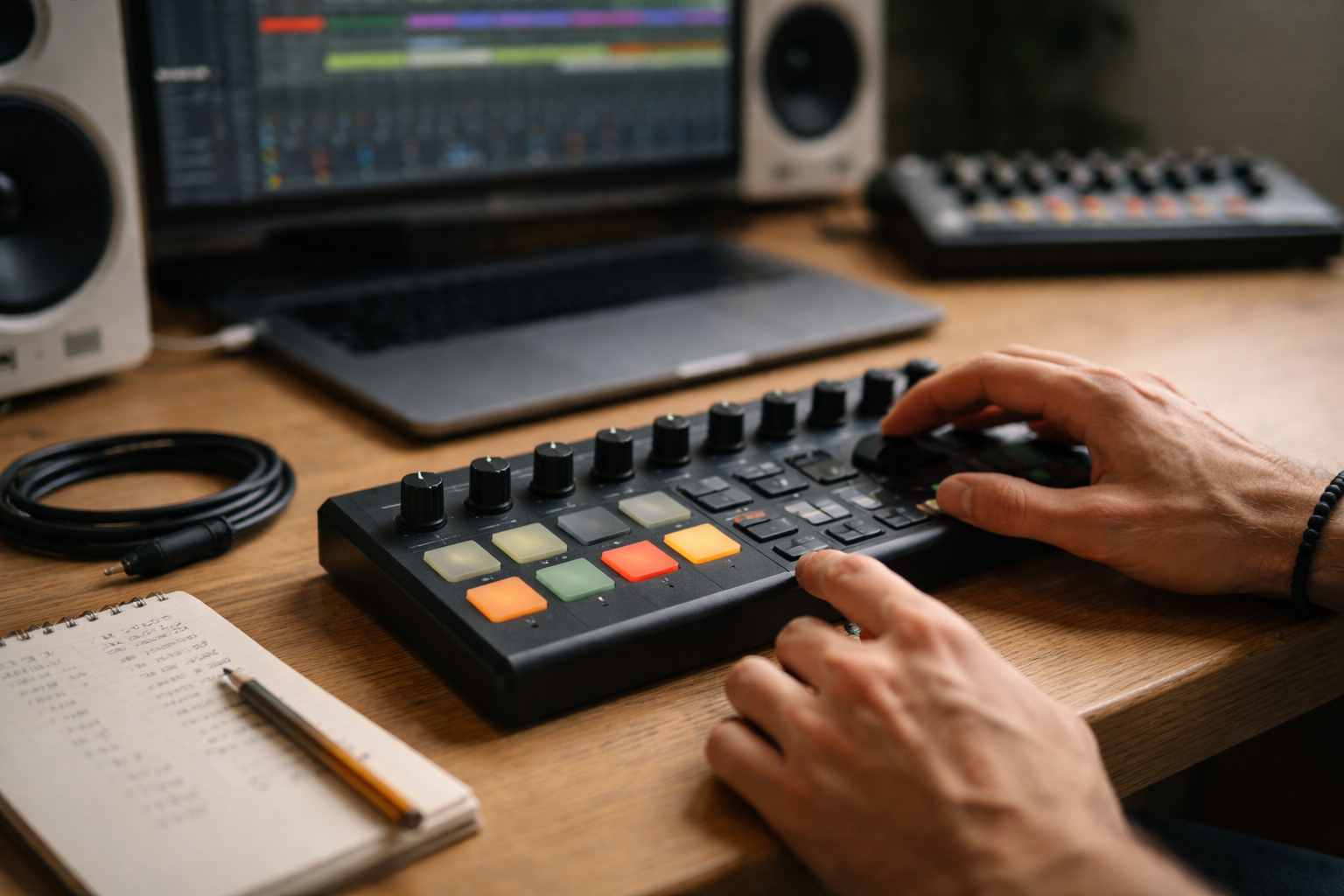
Det skjulte tids-spild: hvorfor ren MIDI learn bliver en fælde
Hvis du har siddet en hel aften og mappet knobs til filter, cutoff, sends og transport, for så at åbne et nyt projekt og opdage at alt er væk, så er du ikke alene.
MIDI learn er fedt til lige at prøve noget hurtigt af. Men som fast workflow er det lidt som at lave mix på engangspapir. Det holder ikke, når du vil lave mere end ét track.
Typiske problemer jeg ser hos folk, der kun bruger MIDI learn:
- Mappings er bundet til ét projekt, ikke til DAW’en generelt
- Du tør ikke skifte synth, fordi dine fede makro-knobs så bryder sammen
- Controlleren gør noget forskelligt i hvert projekt, så man aldrig får muskelhukommelse
- Nogle projekter “glemmer” mapping, hvis du skifter routing eller loader et nyt template
Resultatet: du rører controlleren mindre og mindre, og ender tilbage med mus og automation med musen. Synd, for en god controller kan faktisk gøre din DAW til et instrument.
Hvis du ikke allerede har læst min artikel om at få MIDI mapping til at sidde fast og overleve næste projekt, så giver den et godt fundament. Her går vi et niveau op: templates og MIDI remote scripts.
Tre niveauer af kontrol: fra hurtig hack til stabilt setup
1: Ren MIDI learn (hurtig, men skrøbelig)
Ren MIDI learn er typisk:
- Højreklik på parameter i din DAW eller plugin
- Vælg “MIDI learn”
- Drej en knob på controlleren
Fordelene er åbenlyse: du er i gang på 10 sekunder. Men DAW og plugin gemmer typisk den mapping i projektet eller preset’et, ikke i en global “hjerne”.
Jeg bruger det selv, når jeg tester en ny plugin, men ikke som fundament for mit daglige workflow.
2: Controller-templates (din egen faste “layout-logik”)
Andet niveau er templates på selve controlleren:
- Faste CC-numre (MIDI CC 1, 2, 3 osv.) på bestemte knobs
- Faste pads til play, stop, record, overdub
- Måske flere “banke” eller sider på controlleren
Her begynder magien. Hvis dine 8 øverste knobs altid sender CC 21-28, kan du lave én fast mapping i DAW’en, der gælder i alle projekter.
Det er også her, det giver mening at nørde MIDI basics en smule, så du ved hvad CC, kanaler og noter egentlig laver i baggrunden.
3: MIDI remote scripts / Control surfaces (DAW’en kender din controller)
Tredje niveau er MIDI remote scripts, control surfaces, native integration. Kært barn, mange navne.
Her sker der noget vigtigt: DAW’en ved, at “det her er en controller”. Ikke bare tilfældige MIDI-beskeder.
Typisk får du:
- Auto mapping til mixer, device-parameters og transport
- Banke med 8 eller 16 parametre ad gangen
- Navne i display på controlleren (på de lidt dyrere modeller)
- To-vejskommunikation, så knapper lyser rigtigt, når du muter osv.
Remote scripts kræver nogle gange kode, men til de mest almindelige controllere findes de ofte allerede. Enten officiel support eller community-scripts.
Ableton Live: Control Surface vs. MIDI Mappings
Live er ret langt fremme, når det gælder control surfaces. Og det er også her, mange roder sig ud i dobbelt mappings.
Sådan bruger du Control Surface rigtigt
Gå i Preferences > Link/MIDI. Her har du to vigtige sektioner:
- Control Surface (øverst)
- MIDI Ports (nederst)
Hvis din controller findes på listen under Control Surface, så vælg den dér først. Vælg derefter den rigtige input/output-port til højre.
Det giver dig auto mapping til:
- Device parameters (de første 8 knobs på det aktive device)
- Mixer volume, pan, sends
- Transport og clip launch på nogle controllere
Når det spiller, behøver du langt mindre manuel MIDI learn.
Hvornår giver manuel MIDI mapping stadig mening i Live?
Ableton har også en global MIDI-map mode (den blå “MIDI” knap øverst til højre).
Jeg bruger den typisk til:
- Globale ting der mangler på controlleren (metronom on/off, punch in/out)
- Makroer på en “master rack” til live-performance
- Specifikke show-ting, fx at trigge en bestemt scene
Vigtigt: hold det globalt. Hvis du begynder at mappe direkte på devices i individuelle tracks, blander du lagene, og så har du balladen igen næste projekt.
Hvis du arbejder meget i Live, så er det værd at dykke mere ned i vores samlede Ableton Live guides, hvor mapping og workflow går igen flere steder.
FL Studio: Link to controller, templates og faldgruber
FL Studio har sin egen måde at tænke controller på. Der er både “Link to controller” på enkelt-parametre og mere avancerede controller-profiles.
Den hurtige: Link to controller
Højreklik på en parameter > Link to controller > drej en knob. Færdig.
Lyder velkendt, ikke? Det er reelt bare MIDI learn, pakket lidt anderledes ind.
Brug det til eksperimenter og enkeltsituationer, men byg ikke hele dit workflow på det.
Brug templates og faste layouts i FL
I FL kan du gemme både projekt-templates og plugin-presets med indbyggede links.
Mit forslag:
- Lav et par faste “controller-venlige” startprojekter
- Brug samme mixer-layout hver gang (drums, bas, keys, lead, fx)
- Gem dine vigtigste synths med samme CC-layout på makroer
Kombiner det med at din controller har et fast CC-layout, så du ikke skal tænke over det hver gang du åbner FL. Hvis du kæmper med FL og MIDI generelt, så har jeg en gennemgang af at få MIDI ind i FL Studio uden bøvl, som kan spare dig lidt panderynker.
Standardisering: 8 knobs, navne og “1 knob = 1 funktion”
Nu til det kedelige, som faktisk gør livet sjovere: standardisering.
Hvis du vil have din controller til at føles naturlig, skal dine hænder kunne gætte, hvad en knob gør, uden at du kigger. Det kræver faste roller.
Vælg din “8 knobs” standard
Mit forslag til synth-agtige lyde (pads, leads, bass):
- Filter cutoff
- Filter resonance
- Envelope attack
- Envelope release
- Filter envelope amount
- Osc mix / wavetable position
- Chorus / dimension / width
- Reverb send / mix
Hvis dine 8 øverste knobs altid svarer til det, kan du ret hurtigt være kreativ i stedet for at lede efter “hvor pokker er release nu i det her plugin”.
Navngiv på controlleren, når det er muligt
Har du en controller med displays, så navngiv bankene:
- Bank 1: SYNTH
- Bank 2: MIX
- Bank 3: SENDS
På billigere controllere uden display kan du gøre noget så lavpraktisk som at sætte små labels på med tape. Ikke kønt, men effektivt.
Det her hænger også sammen med det, jeg ofte snakker om i forhold til inspiration og workflow: jo flere faste vaner din krop har, jo mindre skal din hjerne holde styr på.
Fejlfinding: dobbelt MIDI, kanaler og parameter-jumps
Med mere avanceret mapping følger ofte mere avanceret rod. Heldigvis er mønstrene ret ens hver gang.
Problem 1: Parameteren hopper eller jitter
Symptom: du drejer en knob forsigtigt, men parameteren springer rundt, eller hopper tilbage.
Typiske årsager:
- To forskellige mappings styrer samme parameter (global + plugin-MIDI learn)
- Controlleren sender både via USB og 5-pin MIDI på samme tid
- DAW’en har både Control Surface og almindelig MIDI-in aktiv på samme port
Fix:
- Slå lokale “MIDI learn” fra på plugin’et, hvis du bruger DAW-mapping
- Sluk for 5-pin MIDI, hvis du kun bruger USB (eller omvendt)
- Deaktiver “Track” eller “Remote” på duplicate-porte i DAW’ens MIDI-indstillinger
Problem 2: Parameteren springer, så snart du rører knappen
Det her er pick-up vs jump mode.
Jump: så snart du rører knappen, hopper parameteren til knob’ens værdi.
Pickup / soft takeover: parameteren flytter sig først, når knob’en rammer den nuværende værdi.
Hvis du oplever vilde hop i live-situationer, så kig efter en indstilling ala “Pickup mode”, “Soft takeover” eller “Value scaling” i din DAW eller controllersoftware.
Problem 3: Din mapping virker i ét projekt, men ikke i et andet
Her er der ofte to syndere:
- Du har lavet projekt-specifik mapping i stedet for global
- Din controller skifter MIDI-kanal mellem presets
Tjek at din controller sender på samme MIDI-kanal, hver gang du bruger den (typisk kanal 1). Hvis du er i tvivl, så har jeg en separat guide til at finde fejl på MIDI kanaler 1-16 uden hovedpine.
Et simpelt “default” layout der altid giver mening
Lad os samle det i et konkret forslag, du kan tilpasse.
Forslag: Layout til én controller med 8 knobs og 8 pads
Knobs 1-8 (Bank 1: SYNTH)
- Cutoff
- Resonance
- Env attack
- Env release
- Env amount
- Osc mix / wavetable position
- Chorus / width
- Reverb send
Knobs 1-8 (Bank 2: MIX)
- Volume track 1 (kick)
- Volume track 2 (snare)
- Volume track 3 (hats)
- Volume track 4 (bas)
- Volume track 5 (keys)
- Volume track 6 (lead)
- Volume track 7 (fx)
- Master out eller bus
Pads 1-8
- Pad 1: Play
- Pad 2: Stop
- Pad 3: Record
- Pad 4: Overdub / loop on/off
- Pad 5-8: Scene launch / marker jump eller mute på de første 4 tracks
Når du har besluttet dig for sådan et layout, så gør dig selv en tjeneste:
- Gem controllerens preset som “Default DAW”
- Gem et DAW-template med mapping på plads
- Brug det konsekvent i et par uger før du ændrer noget
Efter et stykke tid vil du opdage, at du næsten kan lave en lille synth-jam med lukkede øjne. Det er dér, en MIDI controller begynder at føles som et instrument, ikke bare et tastatur med lys i.
Hvad du kan gøre i dag
Hvis du vil hurtigt i gang uden at forsvinde ned i manualer i tre dage, så vil jeg foreslå:
- Vælg ét layout med 8 knobs og skriv rollerne ned
- Programmer din controller til faste CC-numre på de 8 knobs
- Lav ét DAW-template med global mapping til de vigtigste ting
- Test i to projekter i træk, om det føles ens
Når det virker, så kan du altid bygge ovenpå med mere avanceret remote scripts, live-performance layouts og ekstra controllere. Start simpelt. Stabilt først, fancy bagefter.
Og ja, du må gerne lave en kop kaffe imens mappings bliver gemt. Jeg gør det selv.
Send kommentar
Du skal være logget ind for at skrive en kommentar.