Hvad er ADAT? Sådan udvider du dit lydkort med flere inputs
Hurtigt overblik: Hvad er ADAT, og hvorfor gider man det?
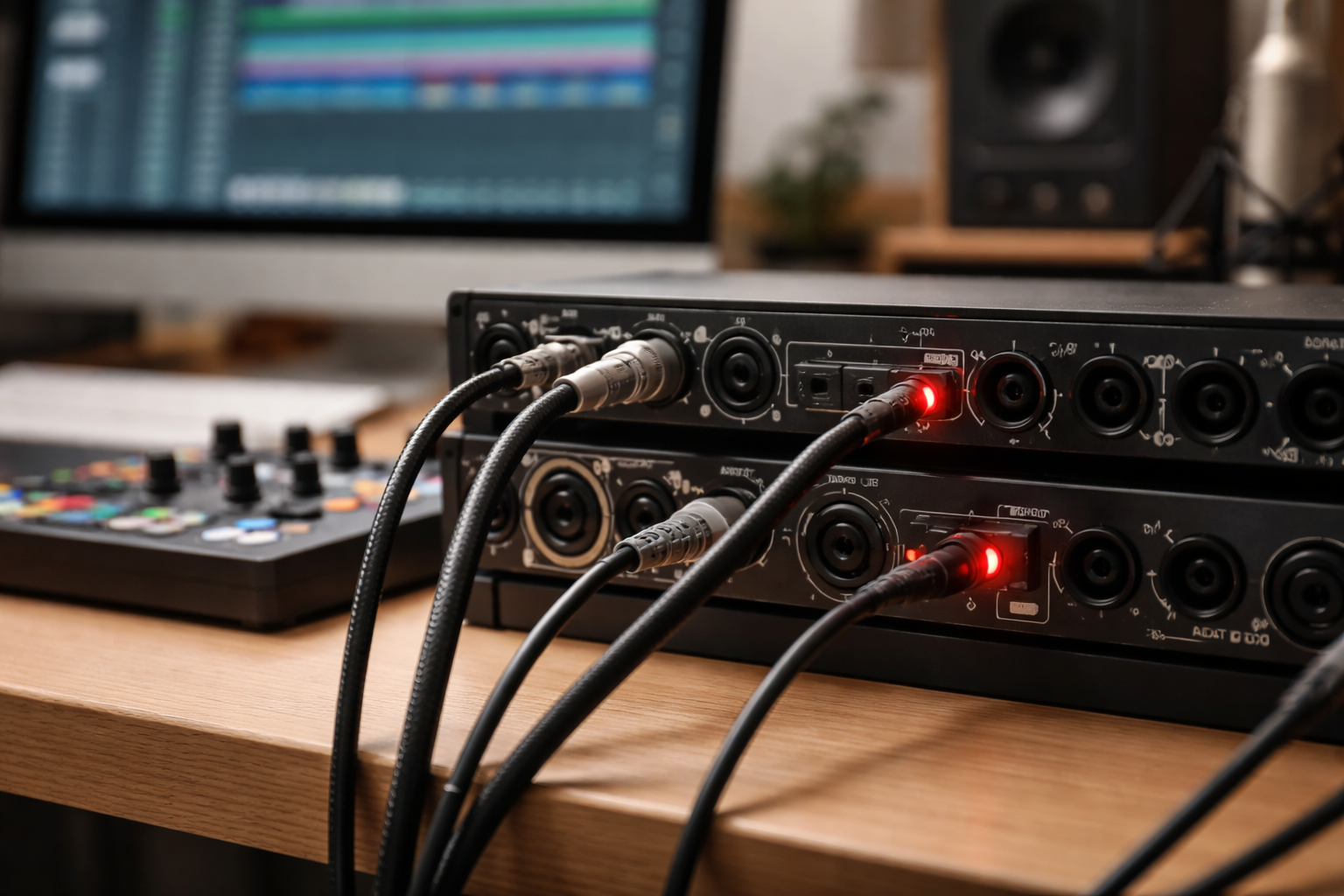
ADAT er et digitalt, optisk audioformat, som kan sende op til 8 kanaler lyd gennem ét lyslederkabel. I praksis betyder det, at du kan give dit eksisterende lydkort flere inputs og/eller outputs, uden at skifte hele interfacet.
Oprindeligt stod ADAT for Alesis Digital Audio Tape, men i dag bruger man næsten altid ordet om forbindelsen/standarden ADAT Lightpipe via optisk Toslink-kabel.
Typisk bruges ADAT til:
- at tilføje 8 ekstra mikrofonindgange via en ekstern preamp med ADAT
- at få flere line-inputs til hardware-synths og trommemaskiner
- at udvide med flere outputs (til fx outboard, ekstra monitorer, hovedtelefon-amps)
Hvis du kigger på bagsiden af dit lydkort og ser en lille firkantet optisk port mærket ADAT eller Optical, har du allerede en genvej til flere kanaler, end det ser ud til ved første øjekast.
Hvad er ADAT helt præcist?
ADAT er en digital multikanal-forbindelse, hvor flere lydkanaler pakkes sammen og sendes som lys igennem et optisk kabel.
Vigtige kendetegn:
- Multikanal: Op til 8 separate kanaler ved 44,1/48 kHz.
- Optisk kabel: Brug af Toslink/Lightpipe (samme type stik som mange hi-fi-optiske kabler, men andet signalformat).
- Digital overførsel: Ingen analog lyd igennem kablet, kun digitale samples og clock-information.
- Typisk kort afstand: Nogle meter kabel er normalt fint i et hjemmestudie, men ikke til lange stage runs.
ADAT er smart i home studios, fordi du kan lade dit eksisterende lydkort stå som “hjerne”, og så bare hænge ekstra preamps eller konvertere med ADAT på, når du løber tør for fysiske indgange.
Sådan virker ADAT i praksis
Forestil dig, at ADAT-kablet er en digital motorvej: flere vognbaner (kanaler) på én gang, men med faste regler for hastighed (sample rate) og antal biler (kanaler).
Antal kanaler vs. sample rate
Standard ADAT kan håndtere:
- 44,1 / 48 kHz: Op til 8 kanaler per kabel
- 88,2 / 96 kHz: Typisk 4 kanaler per kabel (modsat “dobbelt sample rate” med “halvt” antal kanaler)
Det skyldes, at den samlede datamængde er begrænset. Højere sample rate sluger mere båndbredde, så der bliver plads til færre samtidige kanaler.
Optisk kabel (Toslink/Lightpipe)
ADAT kører via et optisk Toslink-kabel. De ligner ofte almindelige hi-fi-optiske kabler, men her er det vigtigt, at formatet i begge ender er sat til ADAT i enhedernes indstillinger, ellers sker der ingenting.
Kablet har en lille firkantet connector med et klik, og signalet er enten tændt eller slukket. Der er ingen “lidt støj” som ved analoge kabler. Enten er sync’en god, eller også får du klik, knas eller slet ingen lyd.
Digital, ikke analog
ADAT er kun transportleddet for dine allerede konverterede digitale signaler. Selve mikrofonforstærkningen og AD/DA-konverteringen sker i boksen, du forbinder til (preamp eller converter), ikke i selve ADAT-kablet.
Derfor skal du altid tænke: “Hvem laver AD/DA?” og “Hvem bestemmer clock?” når du sætter ADAT op. Mere om det i opsætningsdelen.
ADAT vs. S/PDIF – hvad er forskellen?
ADAT og S/PDIF bliver ofte blandet sammen, fordi de begge kan bruge optiske kabler. Men formaterne er ikke udskiftelige.
S/PDIF:
- Typisk 2 kanaler (stereo)
- Findes både som optisk og koaksial (RCA/phono)
- Bruges ofte til at forbinde f.eks. en to-kanals preamp eller en CD-afspiller digitalt
ADAT:
- Op til 8 kanaler ved 44,1/48 kHz
- Bruger optisk Toslink/Lightpipe
- Bruges specifikt til multikanal studio-routing (preamp racks, konvertere osv.)
Nogle interfaces har en port, der kan sættes til enten S/PDIF eller ADAT i softwaren. Men du kan ikke bare forbinde en ADAT-preamp til en ren S/PDIF-port og få 8 kanaler. Formatet skal eksplicit understøttes som ADAT.
Når du mangler mange ekstra input, er det ADAT du leder efter, ikke S/PDIF.
Hvad skal du bruge for at udvide dit lydkort med ADAT?
For at få flere inputs via ADAT, skal tre ting være på plads:
- Et lydkort med ADAT-indgang
- En ekstern enhed med ADAT-udgang (preamp eller AD/DA-konverter)
- Et optisk Toslink/Lightpipe-kabel
1. Lydkort med ADAT
Dit audio interface skal have mindst én port mærket ADAT In (eller en optisk port, der kan sættes til ADAT-mode).
Eksempler på lydkort med ADAT (typiske prislejer, som ændrer sig over tid):
- Focusrite Scarlett 18i8 3rd Gen – ofte omkring 2.500 – 3.000 kr.
- Focusrite Scarlett 18i20 3rd Gen – ofte omkring 3.500 – 4.000 kr.
- RME Babyface Pro FS – typisk 6.000 – 7.000 kr.
Hvis du slet ikke har ADAT-port, kan det nogle gange bedre betale sig at opgradere til et lydkort med flere indgange fra starten. Her kan en guide til budget-lydkort med stabile drivers være et godt næste skridt.
2. Ekstern preamp eller AD/DA-konverter med ADAT
Her vælger du ud fra, hvad du mangler:
- Flere mikrofonindgange: Vælg en 8-kanals preamp med ADAT (fx til trommer, kor, bands).
- Flere line-inputs: En AD/DA-konverter med line-indgange er god til hardware-synths og outboard.
- Flere outputs: Enheder med ADAT-indgang og mange line-udgange kan udvide dine outputs.
3. Optisk kabel
Et almindeligt Toslink/Lightpipe-kabel er nok. Hold det gerne relativt kort (et par meter), undgå skarpe knæk, og sørg for, at stik sidder ordentligt i. Dårlige kabler kan give dropouts og klik.
Trin for trin: Sådan kobler du ADAT op
Her er en konkret opskrift på at få 8 ekstra inputs fra en ADAT-preamp ind i dit lydkort.
Trin 1: Tjek dine porte
- Find ADAT In på bagsiden af dit lydkort.
- Find ADAT Out på din eksterne preamp/konverter.
- Har begge enheder både In og Out, kan du på sigt også udvide outputs, men start simpelt.
Trin 2: Sæt optisk kabel korrekt
- Sæt ADAT Out fra preampen til ADAT In på lydkortet.
- Hørereglen: Data flyder fra den enhed, hvor lyden starter (preamp), til dit interface.
Hvis du vil have ADAT-outputs fra lydkortet til en ekstern DA-konverter, gør du det omvendt: ADAT Out fra lydkort til ADAT In på konverteren.
Trin 3: Vælg clock-master og sample rate
En af enhederne skal være clock-master, de andre skal følge den (slave). Typisk er det mest stabilt at lade lydkortet være master, da det styrer hele din DAW.
Gør sådan:
- Sæt sample rate i lydkortets software eller din DAW (fx 44,1 eller 48 kHz).
- Sæt lydkortets clock source til Internal (eller tilsvarende).
- Sæt preampen/konverteren til at følge ADAT som clock source (ofte i dens menu).
Hvis du omvendt vil bruge den eksterne enhed som clock-master, skal du sætte lydkortets clock source til ADAT. Kun én enhed må være master.
Trin 4: Aktiver ADAT-kanalerne i software
Åbn dit lydkorts kontrolpanel eller mixer-software:
- Tjek at ADAT-indgange er slået til og ikke muted.
- Nogle interfaces lader dig navngive kanalerne (fx “ADAT 1 – Kick”, “ADAT 2 – Snare”). Gør det, hvis du kan, det gør livet lettere.
I din DAW:
- Opret et nyt audio track.
- Vælg input som fx ADAT 1 eller Optical 1 (navnet afhænger af interface-driveren).
- Tjek at du får signal, når du taler i mikrofonen eller spiller på synth.
Hvis du vil nørde videre i effektiv routing inde i DAW’en, kan en guide som audio routing med sends og buses være et godt supplement.
Trin 5: Gain og monitorering
ADAT-kanaler er “bare” ekstra inputs, så du skal stadig:
- indstille gain på preampen ordentligt
- sikre, at du ikke klipper preampen, inden signalet bliver digitalt
- lave en fornuftig gain staging inde i DAW’en
Her kan en guide til gain staging uden nørd-stress hjælpe med at få et stabilt og rent signal ind fra alle kanaler.
Hvilken ADAT-opsætning passer til dig?
Her er nogle typiske scenarier, du kan spejle dig i.
Case 1: Lille interface, mange mikrofoner (trommer/band)
Du har fx et 2-kanals USB-lydkort med ADAT-indgang. Du vil optage trommer eller et lille band.
- Behold dit nuværende interface som hovedlydkort.
- Køb en 8-kanals mic-preamp med ADAT.
- Forbind preamp ADAT Out til interface ADAT In.
- Resultat: Dine 2 eksisterende mic-indgange + 8 ekstra ADAT-indgange = 10 inputs.
Case 2: Mange hardware-synths og trommemaskiner
Du har allerede nogle mikrofonindgange, men du mangler line-indgange til synths.
- Vælg en AD/DA-konverter med line-indgange (og evt. uden preamps).
- Konfigurer de ekstra inputs som line-level til synths.
- Resultat: Du kan lade alle dine hardwarelyde være tilsluttet permanent.
Case 3: Flere outputs til monitorer og outboard
Du vil fx have:
- ekstra monitor-par
- separate hovedtelefon-feeds
- udgange til analogt outboard
Her er opsætningen omvendt:
- Brug ADAT Out fra lydkortet til en AD/DA-konverter med mange line-udgange.
- Route ekstra output-busser i DAW’en til de nye ADAT-udgange.
Hvis du er i gang med en større homestudio-opgradering, kan et kort kig på andre typer gear under home studio gear også give mening.
Hvad koster det at udvide med ADAT?
Priser ændrer sig hele tiden, men her er typiske niveauer baseret på danske/EU-butikker. Tjek altid aktuelle priser, før du køber.
Budget-niveau
- Behringer ADA8200 (8-kanals preamp/ADAT-konverter): ofte omkring 1.400 – 1.700 kr.
Populær startløsning, hvis du “bare” vil have flere inputs uden at sprænge budgettet.
Mellemniveau
- Focusrite Scarlett OctoPre: typisk 3.000 – 3.500 kr.
Bedre preamps, flere features og generelt højere byggekvalitet end de billigste løsninger.
Pro-segment
- Audient ASP800 / ASP880: ofte omkring 4.500 – 6.000 kr.
Mere fokus på lydkvalitet, headroom og robuste konvertere. Relevant hvis du optager meget, og kvalitet vejer tungere end pris.
Set i det lys kan en ADAT-udvidelse ofte være en mere økonomisk vej til flere kanaler end at skifte hele lydkortet, især hvis du allerede er glad for stabiliteten og latency på dit nuværende interface. Skal du forstå latency-delen bedre, kan du læse om latency uden stress i ørerne.
Typiske fejl og faldgruber med ADAT
ADAT kan virke mystisk, når det ikke virker. Her er de klassiske ting, der går galt.
1. Forkert clock source
Symptomer: Klik, knas, uregelmæssige pops i lyden.
Årsag: Både lydkort og ekstern enhed prøver at være master, eller ingen følger ADAT clock.
Løsning:
- Vælg én enhed som master (typisk lydkort: clock = Internal).
- Sæt den anden til at følge ADAT (clock source = ADAT / Optical).
Hvis du er vant til at rode med MIDI clock og sync, vil logikken minde lidt om de principper du finder i fx guides om MIDI clock og sync.
2. Sample rate mismatch
Symptomer: Lyd i forkert pitch/tempo, eller ingen sync.
Årsag: Lydkortet står fx til 48 kHz, mens preampen står til 44,1 kHz.
Løsning:
- Sæt samme sample rate på alle enheder.
- Tjek både i DAW, lydkort-software og på preamp/konverter.
3. Kun 4 kanaler i stedet for 8
Symptom: Du kan kun se 4 ADAT-kanaler i din DAW, selvom der burde være 8.
Årsag: Du kører 88,2 eller 96 kHz, hvor ADAT ofte halverer kanalantallet.
Løsning:
- Skift til 44,1 eller 48 kHz, hvis du vil bruge alle 8 kanaler over ét kabel.
4. Forveksling af ADAT og S/PDIF
Symptom: Ingen lyd, selvom det optiske kabel sidder korrekt.
Årsag: Interface-porten er sat til S/PDIF i indstillingerne, mens enheden sender ADAT (eller omvendt).
Løsning:
- Tjek i lydkortets software, at porten står til ADAT, ikke S/PDIF.
- Bekræft i manualen, at den aktuelt brugte port kan køre ADAT.
5. Dårlige eller for lange optiske kabler
Symptomer: Uforklarlige dropouts, ustabil sync, periodiske klik.
Løsning:
- Brug et kortere og ordentligt optisk kabel.
- Undgå skarpe knæk og træk i kablet.
6. Manglende strøm på ekstern enhed
Symptom: Du ser ingen signaler på ADAT-kanalerne i interfacet.
Årsag: Preampen/konverteren er ikke tændt, eller står i standby.
Løsning: Tjek strøm, power-knap, og at enheden faktisk viser liv (LEDs/metre).
Hvis du generelt kæmper med komplekse setups, kan det også være værd at kigge på fejlfindingsteknikker fra andre områder, fx MIDI-fejlfinding. Logikken i at isolere problemet trin for trin er den samme.
Opsummering og næste skridt
ADAT er i bund og grund en optisk digitale motorvej, der lader dig sende op til 8 lydkanaler gennem ét kabel. Har du et lydkort med ADAT-indgang, kan du med en ekstern preamp eller konverter relativt billigt udvide antallet af inputs eller outputs i dit hjemmestudie.
Hold fokus på tre ting, når du sætter det op: korrekt kabelretning (Out til In), fælles sample rate og én klar clock-master. Når det spiller, føles ADAT ofte som om dit lydkort “magisk” er vokset et ekstra rack-unit på bagsiden.
Vil du dykke videre ned i interface-valg, latency og performance, så find flere artikler under lydkort, monitors og hovedtelefoner og i kategorien latency & performance.

Send kommentar
Du skal være logget ind for at skrive en kommentar.