Kom i gang med podcast på lille budget: gear, software og workflow
Hurtigt overblik: Så billigt kan du komme i gang
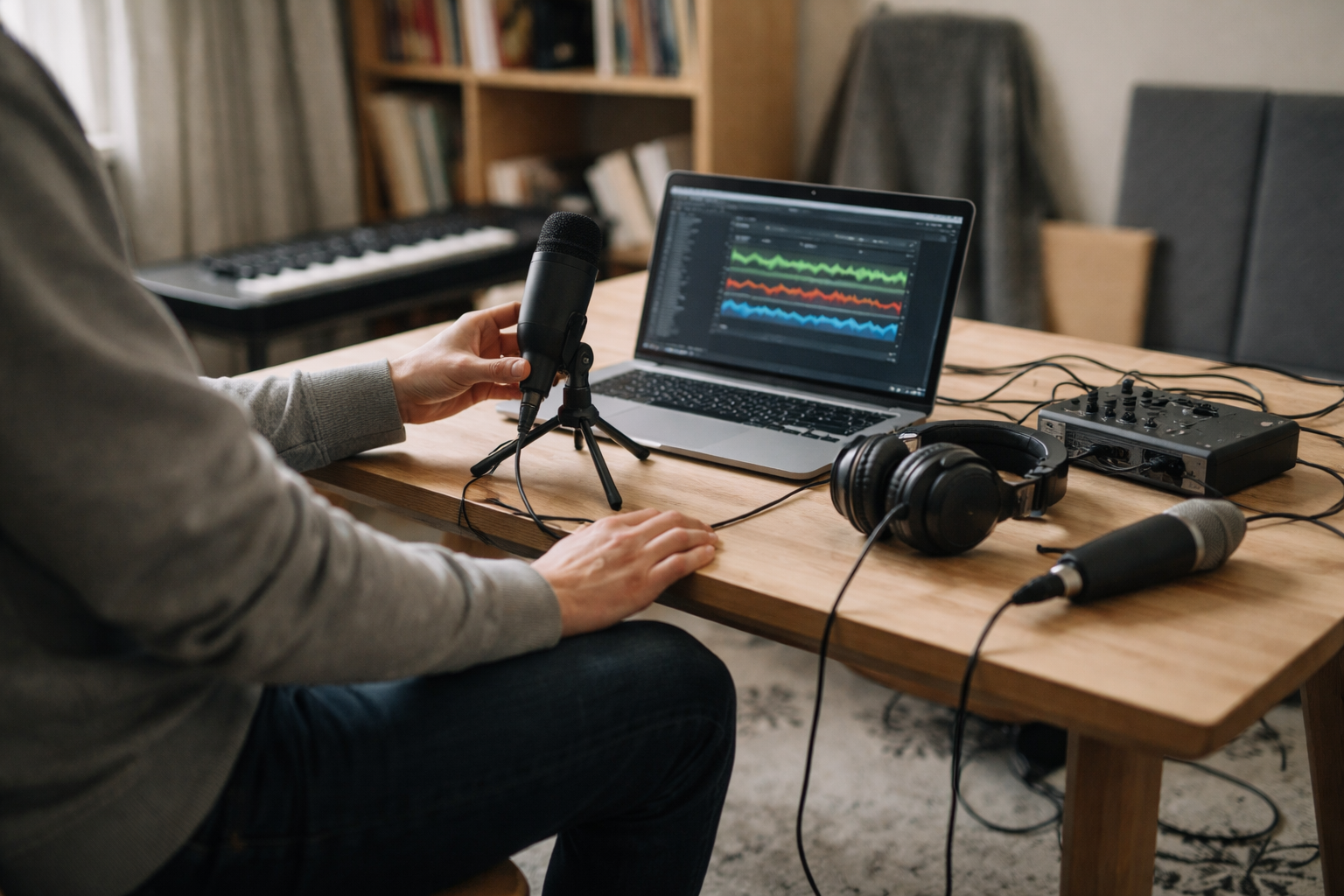
Du kan teste en podcast for 0 kr. med din telefon, gratis software og gratis hosting. Hvis du vil have et mere stabilt start-setup, ligger et realistisk solo-budget typisk mellem cirka 500 og 1.500 kr., mens et setup til to personer ofte lander mellem cirka 2.000 og 5.000 kr. Mikrofonen er næsten altid den vigtigste investering, mens software og hosting kan holdes gratis eller meget billigt i starten.
Målet her er at give dig en konkret plan: hvilket udstyr der er nødvendigt, hvad der er rart at have senere, og et simpelt workflow fra første idé til uploadet episode.
Hvad koster det at komme i gang med podcast på lille budget?
Du kan godt starte helt gratis, men hvis du vil have stabil og “god nok” lyd, er det realistisk at regne med 500 – 1.500 kr. for solo og 2.000 – 5.000 kr. for to personer. De største udgifter er typisk mikrofon(er) og evt. et lydkort, mens software, hosting og simple tilbehør kan holdes på et minimum.
Nedenfor får du en oversigt med tre typiske budgetniveauer. Priserne er vejledende, fordi konkrete beløb afhænger af tilbud, mærker og om du køber nyt eller brugt.
| Budget-niveau | Hvad du får | Ca. total (DKK) | Køb nu | Vent med |
|---|---|---|---|---|
| 0 kr. – testsetup | Telefon + gratis optageapp + gratis redigering + gratis hosting | 0 | Intet ekstra udstyr, kun det du har | Mikrofon, hovedtelefoner, akustik, alt andet |
| Solo på lille budget | 1 USB-mikrofon, hovedtelefoner, gratis software, gratis hosting | Ca. 500 – 1.500 | Mikrofon, evt. simple hovedtelefoner, popfilter | Lydkort, studiehovedtelefoner, stativ i højere kvalitet |
| To personer i samme rum | 2 XLR-mikrofoner, lille lydkort med 2 inputs, hovedtelefon-splitter | Ca. 2.000 – 5.000 | Mikrofoner, lydkort, kabler, 1 – 2 sæt hovedtelefoner | Mixer, ekstra monitorhøjttalere, avancerede plugins |
| Mobil/”felt”-setup | 1 – 2 små mikrofoner til telefon/optager, evt. stativ | Ca. 1.500 – 4.000 | Mikrofon(er), simple stativer, vindhætte | Stort lydkort, studiomonitorer, dyr software |
Engangsudgifter vs. løbende omkostninger
Engangsudgifter er typisk:
- Mikrofon(er) og evt. audio interface (lydkort)
- Hovedtelefoner til optagelse og redigering
- Enkel akustikforbedring (tæpper, flytbare paneler osv.)
- Eventuel betalt redigeringssoftware med engangslicens
Løbende omkostninger kan være:
- Abonnement på software (fx Adobe Audition)
- Betalt podcast-hosting (hvis du vælger mere avancerede løsninger)
- Evt. musiklicens, hvis du vil bruge ophavsretligt beskyttet musik
Hvis du vil holde udgifterne nede, så tænk i denne rækkefølge: 1) mikrofon, 2) rum/akustik, 3) hovedtelefoner, 4) software, 5) alt det sjove ekstra (video, mixer, fancy plugins). Til mere detaljeret udstyrsoverblik kan du dykke ned i guiden til podcast-udstyr til begyndere.
Hvilken mikrofon skal du vælge på lille budget?
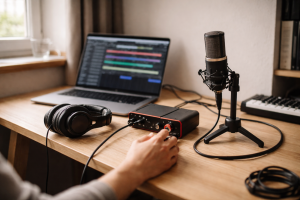
Til en billig podcast er en USB-mikrofon den nemmeste start, men i et almindeligt eller let støjende rum er en dynamisk mikrofon ofte det sikreste valg til tale. Hvis du ved, at du senere vil have flere mikrofoner eller mere fleksibilitet, giver et XLR-setup med lille lydkort bedre muligheder på sigt.
USB vs. XLR – hvad er forskellen?
- USB-mikrofon: Har lydkortet indbygget og går direkte i computerens USB. Plug-and-play, perfekt til solo-podcast på budget.
- XLR-mikrofon: Klassisk studiestik. Kræver et eksternt audio interface (lydkort), men giver bedre mulighed for flere mikrofoner og mere kontrol.
Hvis du kun skal optage dig selv ved en computer, er en USB-mikrofon ofte det mest økonomiske og enkle valg. Skal du optage to personer i samme rum med hver sin mikrofon, er et lille lydkort med 2 XLR-indgange typisk den bedste vej. Se fx vores guide til budgetvenlige lydkort eller den mere generelle guide til valg af audio interface.
Dynamisk vs. kondensator til podcast
Her er den korte version for podcast i et almindeligt hjem:
- Dynamisk mikrofon: Mindre følsom, fanger primært det der er tæt på. God i rum med lidt støj og refleksioner, fx stue eller kontor.
- Kondensatormikrofon: Mere følsom, fanger flere detaljer og mere rum. Kan lyde flot, men afslører også rumklang, trafikstøj, tastatur osv.
Til de fleste budget-podcasts i ikke-perfekte rum vil en dynamisk mikrofon med cardioid-mønster (rettet mod munden) være det nemmeste at få pænt til at lyde.
Praktisk mikrofonplacering
- Sigte: Mikrofonen skal pege mod din mund, ikke mod loftet eller skærmen.
- Afstand: Omkring 15 cm fra munden er en fin tommelfingerregel.
- Popfilter: Et simpelt popfilter eller skumhætte hjælper mod “p” og “b”-lyde.
- Retning: Brug cardioid-indstilling, hvis din mikrofon har flere mønstre.
Hvis du vil dykke mere ned i typer, polarmønstre og praktisk placering, så kig i guiden om mikrofonteknik i hjemmestudiet eller oversigten over budgetvenlige mikrofoner.
Enkel beslutningsmodel til valg af mikrofon
- Jeg optager solo i et normalt rum og vil bare i gang: USB-mikrofon (gerne dynamisk).
- Vi er to personer i samme rum: To XLR-mikrofoner + lille lydkort.
- Jeg vil optage både podcast og musik senere: Overvej XLR-setup fra start.
- Jeg skal ofte optage ude af huset: Lille mobil- eller håndholdt optager med indbygget mikrofon eller små plug-in-mikrofoner.
Hvilken software er bedst til en podcast på lille budget?
Til de fleste begyndere er gratis programmer som Audacity eller GarageBand mere end nok, mens Reaper eller Hindenburg giver et hurtigere workflow og flere podcast-venlige funktioner, hvis du vil betale lidt. Det vigtigste er ikke prisen, men at du nemt kan optage, klippe, normalisere og eksportere din episode.
Hvad skal din software kunne?
Du behøver ikke en stor professionel DAW (Digital Audio Workstation) for at lave podcast. Du skal primært bruge:
- Optagelse af 1 – 2 spor (eller flere ved interview)
- Klipning af fejl, pauser og gentagelser
- Grundlæggende behandling som normalisering af lydniveau og evt. simpel støjreduktion
- Eksport til WAV/MP3 i den rigtige kvalitet
Gratis muligheder
- Audacity (Windows/Mac)
Gratis, ret simpelt, men lidt gammeldags interface. Klarer optagelse, klip, normalisering og eksport uden problemer. Fin start, især hvis du ikke har Mac. - GarageBand (Mac)
Gratis på Mac. Mere moderne interface, nemt at lære. Egentlig tiltænkt musik, men fungerer fint til podcast.
Billig og workflow-venlig software
- Reaper
Billigt i forhold til, hvad det kan. Har en generøs testperiode, og licensen koster et moderat engangsbeløb i stedet for abonnement. Lidt mere læringskurve, men meget fleksibelt. - Hindenburg
Udviklet med podcast og radio i fokus. Fokus på hurtigt workflow, automatisk niveau-tilpasning osv. Typisk en engangslicens i et niveau omkring få hundrede kroner og opefter, ofte med gratis trial. God hvis du ved, du vil udgive regelmæssigt. - Adobe Audition
Del af Adobe Creative Cloud til en månedlig pris. Stærkt, men kan blive dyrt over tid, hvis budgettet er stramt.
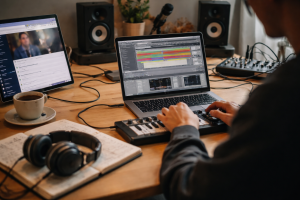
Hvis du allerede er vant til en DAW til musikproduktion, kan du ofte genbruge den til podcast. Ellers er det næsten altid smartest at starte gratis og først købe noget, når du kan mærke, hvad der begrænser dig. Du kan finde flere principper om optagelse, redigering og eksport i vores guide til musikproduktion for begyndere – mange af principperne er de samme.
Hvilket setup passer til din type podcast?
Solo-podcast kan ofte klares med én god mikrofon og gratis software, mens interviews og remote-optagelser kræver lidt mere styr på mikrofoner, lydspor og backup. Video-podcast er et ekstra lag, som typisk først giver mening, når du har styr på dit lyd-workflow.
| Format | Typisk gear | Software | Særlige fokusområder |
|---|---|---|---|
| Solo hjemme | 1 USB- eller XLR-mikrofon, hovedtelefoner, bordstativ/arm | Audacity, GarageBand, Reaper eller Hindenburg | Roligt rum, fast mikrofonafstand, enkel redigering |
| To personer i samme rum | 2 XLR-mikrofoner, lydkort med 2 inputs, 1 – 2 sæt hovedtelefoner | DAW med multitrack (fx Reaper, Hindenburg) | Separat spor til hver stemme, balance og støjkontrol |
| Remote interview | Din egen mikrofon + online optagetjeneste eller dobbeloptagelse | Riverside/Zoom + DAW til efterredigering | Stabil internetforbindelse, backup-optagelse, synkronisering |
| Video-podcast | Som ovenfor + kamera(er), lyssætning | Videoredigering + lydredigering | Synkron lyd/billede, længere redigeringstid |
Solo-podcast: den letteste vej ind
Hvis du er alene foran mikrofonen:
- Prioritér én god mikrofon og et nogenlunde roligt rum.
- Brug hovedtelefoner, så du kan høre støj og plosiver med det samme.
- Hold strukturen enkel: intro, 2 – 3 hovedpointer, outro.
To personer i samme rum
Her er hovedvalget: én mikrofon mellem jer, eller én til hver.
- Én mikrofon: Billigt, men svært at balancere stemmer, og du fanger meget rum.
- Én mikrofon til hver: Kræver 2 inputs (lydkort eller optager), men giver langt bedre kontrol.
Hvis du ved, at du kommer til at have gæster ofte, er det værd at tænke XLR-setup og lydkort ind fra start. En klassiker er et lille to-kanals interface som Focusrite Scarlett-serien, som du kan læse mere om i vores gennemgang af Scarlett 2i2.
Remote-interviews
Remote kræver ikke nødvendigvis mere gear, men mere planlægning:
- Brug din egen mikrofon og optag din ende lokalt i din DAW.
- Lad gæsten optage med så god en løsning som muligt (helst ekstern mikrofon, minimum headset).
- Brug en tjeneste, der kan optage begge parter (fx videochat-løsninger med optagefunktion) og vær opmærksom på, at gratisplaner kan ændre vilkår.
- Lav gerne en backup-optagelse på telefon eller en ekstra app.
Video-podcast: vent gerne lidt
Video lyder fristende, men det er et helt lag oveni: kamera, lys, videoredigering, mere dataplads og højere risiko for tekniske bøvl. Hvis dit budget er stramt, og du ikke har rutine i lyd endnu, så er det ofte klogt at starte ren audio og først tilføje video, når du har et stabilt workflow.
Hvordan får du god lyd i et almindeligt rum?
Den billigste måde at få bedre lyd på er næsten altid at optage i et roligt, dæmpet rum og placere mikrofonen tæt på stemmen. Et godt rum gør ofte mere for resultatet end at købe en dyrere mikrofon.
Vælg det rigtige rum
- Vælg et mindre rum frem for stort køkken/alrum.
- Undgå meget nøgne vægge og store glasflader, hvis du kan.
- Sluk for ventilationsanlæg, opvaskemaskine, støjende pc-blæsere osv.
Billige måder at dæmpe rummet
- Hæng tykke gardiner eller tæpper op omkring optagepositionen.
- Brug polstrede møbler, bogreoler og tøjstativer med tøj som “absorbering”.
- Læg et tæppe på gulvet, hvis det er bart.
Vil du arbejde mere systematisk med rummet, kan du hente konkrete tips i guiden om billig akustik til hjemmestudiet eller se flere muligheder i kategorien akustik og rumbedring.
Gain og testoptagelse
- Sæt mikrofonen cirka 10 – 15 cm fra munden.
- Skru op for input-gain, til din stemme ligger sundt (uden at klippe rødt).
- Lav en kort testoptagelse på 30 sekunder, hvor du taler som i en rigtig episode.
- Lyt i hovedtelefoner og tjek: susen, rumklang, klik og tastaturlyde.
Har du brug for lidt mere teknisk baggrund for, hvor du skal skrue, kan du læse om gain staging uden nørd-stress.
Hvordan ser et simpelt workflow ud fra optagelse til upload?
Et simpelt podcast-workflow er: planlæg episoden, optag i et stille rum, klip i gratis eller billig software, eksportér som MP3, upload til din hosting og skriv korte show notes. Det er nok til at få en første episode ud uden unødigt teknisk arbejde.
1. Plan: idé og enkel struktur
- Skriv 3 – 5 stikord til, hvad episoden skal handle om.
- Lav en hurtig disposition: intro, 2 – 3 sektioner, outro.
- Beslut længden på forhånd (fx 20 – 30 minutter til start).
2. Opsætning og testoptagelse
- Sæt mikrofon og rum op som beskrevet tidligere.
- Lav en testoptagelse og lyt i hovedtelefoner.
- Juster mikrofonafstand, gain og afstand til tastatur.
3. Hovedoptagelse
- Optag gerne lidt room tone (10 sekunder stille) i starten – det kan bruges til støjreduktion.
- Hold dig til din struktur, men tal naturligt – det er okay at lave småfejl.
- Lav hellere et par korte takes end ét meget langt, hvis du ved, du snubler meget.
4. Redigering: klip og lydniveau
I din DAW eller redigeringssoftware:
- Klip åbenlyse fejl og lange, tomme pauser.
- Normalisér eller justér det samlede niveau, så episoden ikke er meget lav.
- Brug kun let støjreduktion og kompression til at starte med – hellere for lidt end for meget.
Hvis du vil nørde mere med eksport og lyd før upload, kan du hente en praktisk tjekliste i vores guide om premaster i praksis. Meget af logikken gælder også for podcasts.
5. Eksport: filformat og kvalitet
- Gem først en WAV-fil (ukomprimeret) som master til dit arkiv.
- Eksportér en MP3-fil til upload, fx i området 96 – 160 kbps til tale.
- Brug stereo eller mono afhængigt af din host og præference – mono rækker langt til ren tale.
Podcastplatforme normaliserer ofte lydstyrken, så pas på ikke at skubbe lyden for hårdt op. Du kan læse mere om, hvordan normalisering påvirker lyden, i artiklen om din master vs. Spotify.
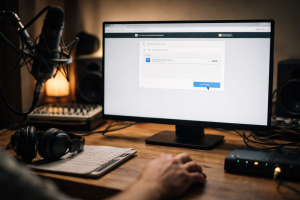
6. Upload og hosting
For at komme på Apple Podcasts, Spotify osv. skal din podcast ligge hos en host, som laver et RSS feed. Nogle hosts har gratis planer, andre tager et månedligt beløb afhængigt af antal episoder, statistik osv.
- Opret konto hos den hostingtjeneste, du vælger.
- Upload din MP3, og udfyld titel, beskrivelse, cover-billede og kategori.
- Tilføj dit RSS feed til platforme som Apple Podcasts første gang.
En udbredt gratis vej til distribution er Spotify-relaterede løsninger (Spotify for Creators og lignende). Tjek altid de aktuelle vilkår, da gratis- og betalingsmodeller kan ændre sig.
7. Show notes og arkiv
- Skriv korte show notes: hvad handler episoden om, hvilke links nævnes, hvem er gæst.
- Gem alle filer i en mappestruktur fx:
Podcast > Episode_001 > Rå & Eksport. - Tag backup – fx i skyen eller på en ekstern harddisk.
Må man bruge musik i podcasten?
Hvis din podcast kun består af tale, er det enkelt at holde budgettet nede. Bruger du musik, skal du derimod tage højde for licens og rettigheder, og det kan ændre både din proces og din økonomi.
Speak-only vs. musik i podcast
- Speak-only: Kun stemmer, evt. lydlogo du selv har lavet eller helt frie lydeffekter. Her slipper du typisk for musiklicens.
- Med musik: Brug af kendte sange, baggrundsmusik eller jingler, som andre har ophavsret til, kræver normalt en aftale og ofte betaling.
I Danmark håndterer Koda, Gramex og beslægtede organisationer rettigheder for komponister, tekstforfattere og udøvende. Hvis du vil bruge musik, skal du overveje:
- Hvor meget musik der bruges per episode (minutter).
- Hvor ofte du udgiver, og hvor mange streams du forventer.
- Om podcasten er kommerciel (annoncer, sponsorater osv.).
Licenspriser og vilkår ændrer sig over tid, så tjek altid de aktuelle regler hos rettighedsorganisationerne, inden du beslutter dit format. Hvis du vil holde økonomien helt stram, er speak-only eller musik, du selv har fuld kontrol over, ofte det sikreste.
Har du brug for simple lydeffekter (fx små whooshes eller knaplyde), kan du med fordel kigge efter frie biblioteker. Vi har samlet en række muligheder i artiklen om gratis lydeffekter. Vær dog altid opmærksom på licensbetingelser (fx om der kræves kreditering).
Hvornår giver det mening at opgradere?
Du bør først opgradere, når din nuværende opsætning reelt begrænser lyd, workflow eller format. Hvis podcasten stadig er i testfasen, er det næsten altid smartere at holde udstyret simpelt og lære undervejs.
Typiske tegn på, at det er tid til at opgradere
- Støj og rumklang, du ikke kan komme udenom, selv med fornuftig mikrofonplacering og lidt akustikhjælp.
- For få inputs, så du må dele mikrofon eller sige nej til gæster.
- Langsomt workflow, fordi din software er tung eller upraktisk til klipning.
- Formatet udvikler sig til video, live-streams eller flere faste værter.
Når du rammer de grænser, giver det mening at kigge på næste skridt: bedre mikrofon, et mere fleksibelt lydkort, komfortable hovedtelefoner eller en software, der passer bedre til dit workflow. Kig gerne i kategorien home studio gear og underkategorien lydkort, monitors og hovedtelefoner, når du vil planlægge din næste investering.
Hvad kan du vente med at købe?
For at holde økonomien nede er det næsten lige så vigtigt at vide, hvad du ikke behøver endnu.
- Mixer med mange kanaler – ofte først relevant ved større setups, live-produktion eller avanceret routing.
- Dyre studiomonitorer – gode, men du kan sagtens starte med et par fornuftige hovedtelefoner. Læs evt. om valg af studiehovedtelefoner først.
- Avancerede plugins – standard-effekter i gratis eller billig software rækker langt til ren tale.
- Video-gear – kamera, lys og videoredigering kan hurtigt æde et budget. Vent til lyd-setup og format sidder i skabet.
Prøv i stedet at bruge lidt ekstra tid på at optimere det, du allerede har: bedre rum, bedre mikrofonteknik og et klart workflow. De forbedringer kan du høre direkte i dine episoder, også uden ekstra indkøb.
En kort øvelse: kom fra idé til første episode på én weekend
Hvis du vil i gang uden at drukne i muligheder, kan du bruge denne lille plan:
- Fredag: Beslut format (solo/interview), længde og målgruppe. Lav en kort outline til episode 1.
- Lørdag formiddag: Sæt dit nuværende udstyr op (telefon eller mikrofon), find det bedste rum og lav testoptagelser.
- Lørdag eftermiddag: Optag hele episoden i ét eller to takes.
- Søndag: Klip de største fejl, normalisér, eksportér til MP3, opret host og upload. Skriv korte show notes.
Når du har én episode igennem hele kæden, ved du pludselig meget mere om, hvad der faktisk begrænser dig – og så kan du træffe klogere beslutninger om, hvor de næste penge skal bruges.
Hvis du har brug for hjælp til at vælge udstyr inden for dit budget eller vil have sparring på dit setup, er du velkommen til at række ud via kontakt-siden.
Send kommentar
Du skal være logget ind for at skrive en kommentar.