MIDI ind i FL Studio uden bøvl: Import, routing og 7 fejl du kan fikse på 5 minutter
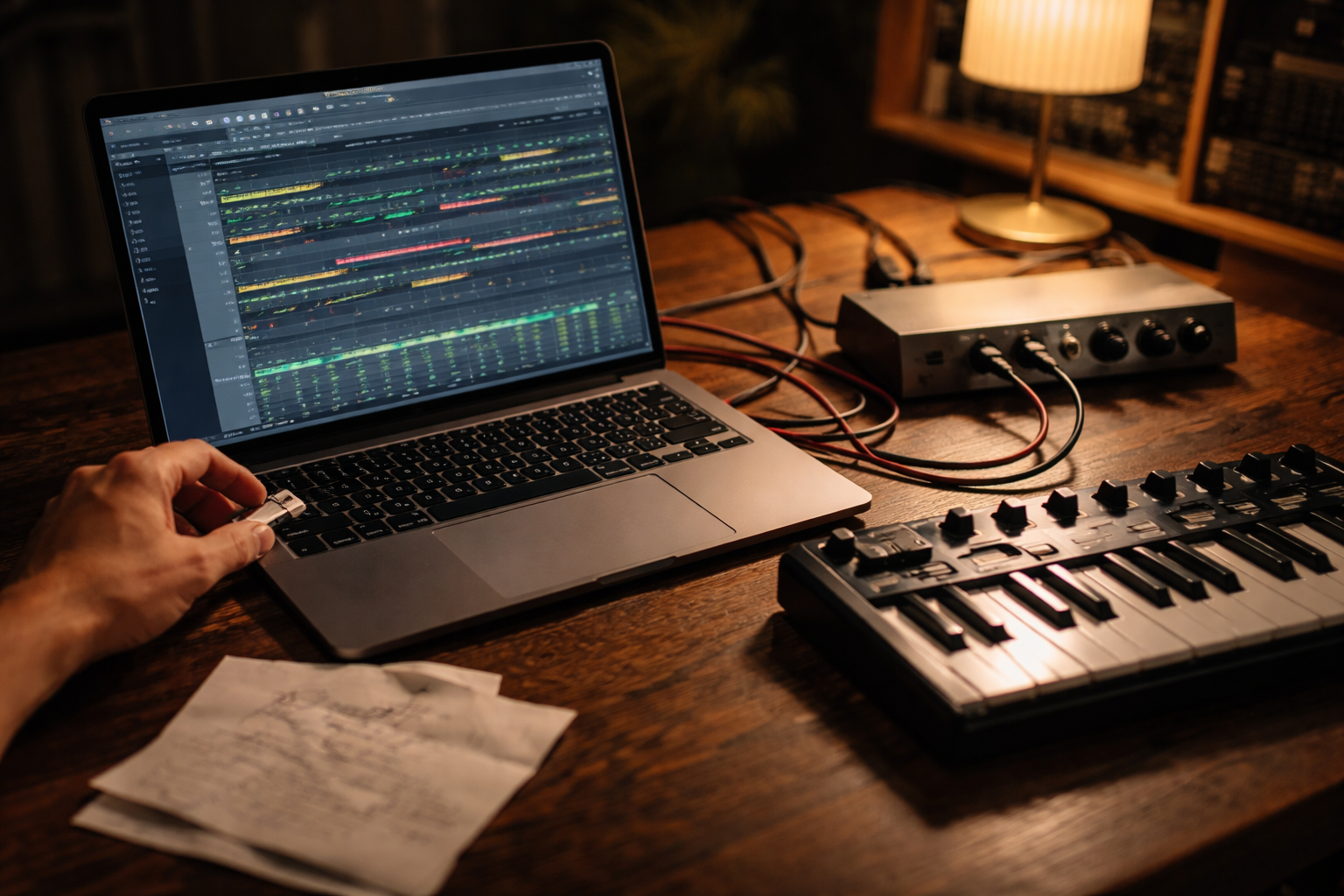
Før du importerer: 30 sekunders tjek der sparer dig for en times irritation
Jeg har importeret MIDI kl. 01:17 flere gange end jeg vil indrømme. Og ja, det er klassisk MIDI: alt virker, bare ikke samtidig. Inden du smider filen ind i FL Studio, så tjek lige to ting: 1) Er det en .mid-fil (ikke et projektspecifikt format)? 2) Er det én sang (flere spor) eller en enkelt loop? Det betyder noget for, hvordan FL Studio fordeler tingene.
Hvis du er helt ny i det her, så gem den her guide under MIDI-basics og kom tilbage, når du rammer din første “hvorfor spiller den ikke?”-mur.
To sikre måder at importere MIDI i FL Studio
Metode 1: File > Import
Den klassiske: Gå i topmenuen: File > Import > MIDI file… Vælg din .mid og åbn. FL Studio spørger ofte, hvordan den skal håndtere spor og channels. Vælg typisk en løsning, hvor den opretter separate channels, hvis filen indeholder flere tracks.
Fordelen her er, at FL Studio ofte gør det “pænt”: Du får patterns og channels, der nogenlunde matcher MIDI-filen. Ulempen er, at du stadig kan ende med en lidt mystisk opsætning, hvis filen er lavet i en anden DAW med egne antagelser om instrumenter og routing.
Metode 2: Drag and drop (hurtigst i praksis)
Træk .mid-filen direkte ind i FL Studio. Hvis du dropper den i Playlist, bliver den typisk til et pattern (eller flere) som du kan placere. Hvis du dropper den i Channel Rack eller et tomt område, afhænger det lidt af version og settings, men målet er det samme: få den ind som redigerbare noter i Piano Roll.
Mit råd: Drop den i Playlist første gang. Så kan du se længde, struktur og om der er flere sektioner. Det er som at kigge på et kort, før du cykler ud i modvind.
Sådan får du MIDI’en ind i Piano Roll og til at spille på de rigtige instrumenter
Når MIDI’en er importeret, har du typisk fået et eller flere patterns. Klik på et pattern, og kig i Channel Rack: Der ligger ofte nogle “MIDI Out” channels eller generiske instrumenter. Det er ikke fejl. Det er bare FL Studio, der siger: “Jeg har noter, men du må selv vælge lyd.” Fair nok.
Den hurtige opskrift: én lyd først, finpuds bagefter
- Vælg et instrument (fx FLEX, Sytrus eller din favorit-VST).
- Højreklik på instrumentet i Channel Rack og vælg Piano roll.
- Marker alle noter: Ctrl + A.
- Kopiér: Ctrl + C.
- Åbn Piano Roll på det instrument, du vil bruge, og indsæt: Ctrl + V.
Det lyder banalt, men det her trick redder dig, hvis importen har placeret noter i en channel, der ikke spiller noget som helst.
Vil du nørde workflow og generelt blive hurtigere i DAW’en, så har vi samlet flere ting under DAW-guides.
Problem 1: Tempo passer ikke (MIDI tempo mismatch i FL Studio)
Symptom: Det føles som om MIDI’en halter eller ræser afsted. Trommerne rammer “forkert”, selvom noterne ligger på grid.
Typisk årsag: MIDI-filen indeholder enten ingen tempo-information, eller også har den et tempo, der ikke matcher dit projekt. FL Studio importerer noter, men dit projekt-tempo bestemmer afspilningen.
Løsning (praktisk): Find ud af hvilket tempo MIDI’en forventer. Nogle packs skriver det i filnavnet (fx “ChordLoop_128bpm.mid”). Sæt projektets tempo til samme BPM. Brug derefter Time stretching på audio senere, ikke på MIDI.
Bonus-tip: Hvis du har en trommeloop-reference, så tap tempo eller match med metronomen. Når det sidder, kan du quantize let (fx 1/16) og så tilføje groove bagefter. Timing først, vibe bagefter.
Problem 2: Alt lander på ét instrument (MIDI channel mapping i FL Studio)
Symptom: Bas, akkorder og melodi spiller alle på samme synth. Det lyder som én lang misforståelse.
Typisk årsag: MIDI-filen har flere tracks, men FL Studio har importeret dem som ét pattern uden at splitte dem pænt ud. Eller også bruger filen kanaler 1-16 på en måde, der ikke matcher dine channels.
Løsning: Brug FL Studios værktøjer til at splitte efter channel. I Piano Roll kan du ofte filtrere eller vælge noter efter MIDI channel, og så klippe dem ud i hver sin channel. Alternativt: importér igen og kig efter en option, der hedder noget i stil med “split by channel/track”.
Hvis du tit roder med kanaler, så bookmark den her: min hurtige metode til at finde kanal-fejl. Den sparer seriøst tid.
Problem 3: Noter ligger udenfor instrumentets range
Symptom: Du kan se noterne, men instrumentet spiller svagt eller slet ikke. Eller bassen lyder som en Mickey Mouse-version af sig selv.
Typisk årsag: MIDI’en er skrevet til et andet instrumentområde. En baslinje der ligger omkring C1-A2 kan lande i C3-A4, hvis noget er transponeret. Nogle virtuelle instrumenter har også key-switches og “døde” områder.
Løsning: Transponér noterne i Piano Roll. Marker alt (Ctrl + A) og flyt op/ned med piletasterne. Som tommelfingerregel:
- Bas: prøv at få grundtoner ned omkring C1-C2.
- Akkorder/pads: ofte C2-C4.
- Lead: ofte C4 og op.
Tip: Hvis du arbejder med bas, så tjek også din low end-rutine. Jeg linker tit til bas og low end, fordi det er dér, 80% af “det lyder forkert” bor.
Problem 4: Det swinger mærkeligt (swing/groove går amok)
Symptom: Alt lyder off. Ikke fedt off. Bare “hvorfor falder det her mellem to stole?”
Typisk årsag: Du har swing slået til i FL Studio, eller MIDI’en er allerede humanized og bliver humanized igen. Dobbelt groove er som dobbelt chili-olie. Nogle kan bære det. De fleste fortryder det.
Løsning: Tjek swing-knappen i Channel Rack (global swing). Sæt den til 0 og hør igen. Hvis det bliver bedre, så har du fundet synderen. Brug derefter enten FL swing eller MIDI’ens originale feel, men sjældent begge samtidig.
Vil du have kontrol over timing uden at miste menneskelighed, så dyk ned i MIDI timing og redigering og byg en fast “humanize light”-rutine.
Problem 5: Velocity gør det fladt eller alt for aggressivt
Symptom: Din piano lyder som én lang betonblok. Eller din hi-hat skærer hovedet af dig ved hver 1/16.
Typisk årsag: Importeret MIDI har velocity, der ikke passer til dit instrument. Nogle MIDI-filer ligger konsekvent i 100-127. Det kan være fint til én synth, men brutalt på en anden.
Løsning: Åbn Piano Roll og kig på velocity-linjerne nederst. Prøv en hurtig normalisering:
- For melodier: sigt efter ca. 70-110 med variation.
- For ghost-notes (fx snare/hats): prøv 20-50.
- For accents: læg dem bevidst omkring 90-120.
Hvis du vil være ekstra effektiv: brug FL’s tools til at scale velocity, så du bevarer relationerne men flytter hele niveauet. Jeg synes det er bedre end at tegne alt om manuelt.
Og ja, velocity er ikke bare volume. På mange instrumenter styrer det også filter, envelope og karakter. Det er derfor, det kan føles som “forkert lyd”, selvom noterne er rigtige.
Problem 6: Overlappende noter giver glitches, flams eller mærkelige releases
Symptom: Du hører små klik, dobbeltslag, eller en synth der nærmest stammer, når den rammer bestemte steder.
Typisk årsag: Overlappende MIDI-noter på samme tone. Det sker tit ved legato-linjer, eller når en MIDI-fil er eksporteret fra en anden DAW med sustain-håndtering. Nogle synths klarer det, andre bliver fornærmede.
Løsning: I Piano Roll: vælg værktøj til at rydde overlaps. FL har typisk en funktion, der forkorter eller “klipper” overlappende noter, så kun én spiller ad gangen. Alternativt: zoom ind og fix de værste steder manuelt, især på bas og leads.
Et hurtigt tjek: Hvis du ser to noter på samme pitch, der ligger oven i hinanden, så er det næsten altid dér, problemet bor.
Problem 7: Patterns, Playlist og routing føles som et puslespil uden billede
Symptom: Du har importeret MIDI, men du kan ikke finde ud af, hvor det spiller fra. Du flytter noget i Playlist, og så ændrer en anden ting sig. Klassisk “hvem styrer hvem?”
Typisk årsag: FL Studio skelner mellem patterns (MIDI-indhold) og arrangementet i Playlist. Og dine instrumenter skal samtidig routes til Mixer-tracks, hvis du vil mixe ordentligt. Import kan skabe mange patterns, nogle tomme, og en Channel Rack der ligner et loppemarked.
Løsning (min faste oprydning):
- Navngiv dine channels: “Bass”, “Chords”, “Lead”, “Drums”. Det tager 60 sekunder.
- Farvekod dem, så du kan se grupper i Playlist.
- Route hvert instrument til sin egen Mixer-track (mindst bas, trommer, lead).
- Saml dine patterns: én for trommer, én for harmonier, én for lead, hvis det giver mening for din sang.
Det her er stedet, hvor FL Studio går fra “jeg importerede en fil” til “jeg har et projekt, jeg kan arbejde i”. Og hvis du først har gjort det én gang, så kan du bygge en template senere og slippe for gentagelsen.
Når det spiller: sådan gør du MIDI’en til en rigtig produktion
Lav variation på 10 minutter
Importerede MIDI-loops er ofte meget “same same”. Jeg laver typisk tre hurtige variationer:
- En version med færre noter (drop 20-30% af fills).
- En version med en lille rytmisk ændring (flyt enkelte noter off-grid med få ticks).
- En version med ny top-note i akkorderne (voicing), så det udvikler sig.
Hvis du er i akkord-mode lige nu, så er akkorder, melodier og hooks et godt sted at hente idéer til at få importeret MIDI til at lyde som din egen ting.
Export når du er klar (uden at miste det, du lige fik til at virke)
Når arrangementet sidder: gem projektet som en ny version (jeg bruger fx “_v03_importfixed”). Export audio som WAV, og hvis du skal samarbejde, så overvej stems. Og vigtigst: skriv tempo og toneart i filnavnet. Din fremtidige dig bliver glad.
Prøv det her næste gang: Når du har en import, der endelig spiller rigtigt, så gem en template eller et “starter-projekt” med dine routing-valg og farver. Det er ikke sexet. Det er bare effektivt. Og effektivt betyder flere færdige tracks.

Send kommentar
Du skal være logget ind for at skrive en kommentar.