Arturia Analog Lab: sådan bruger du den til hurtige idéer og MIDI-performance
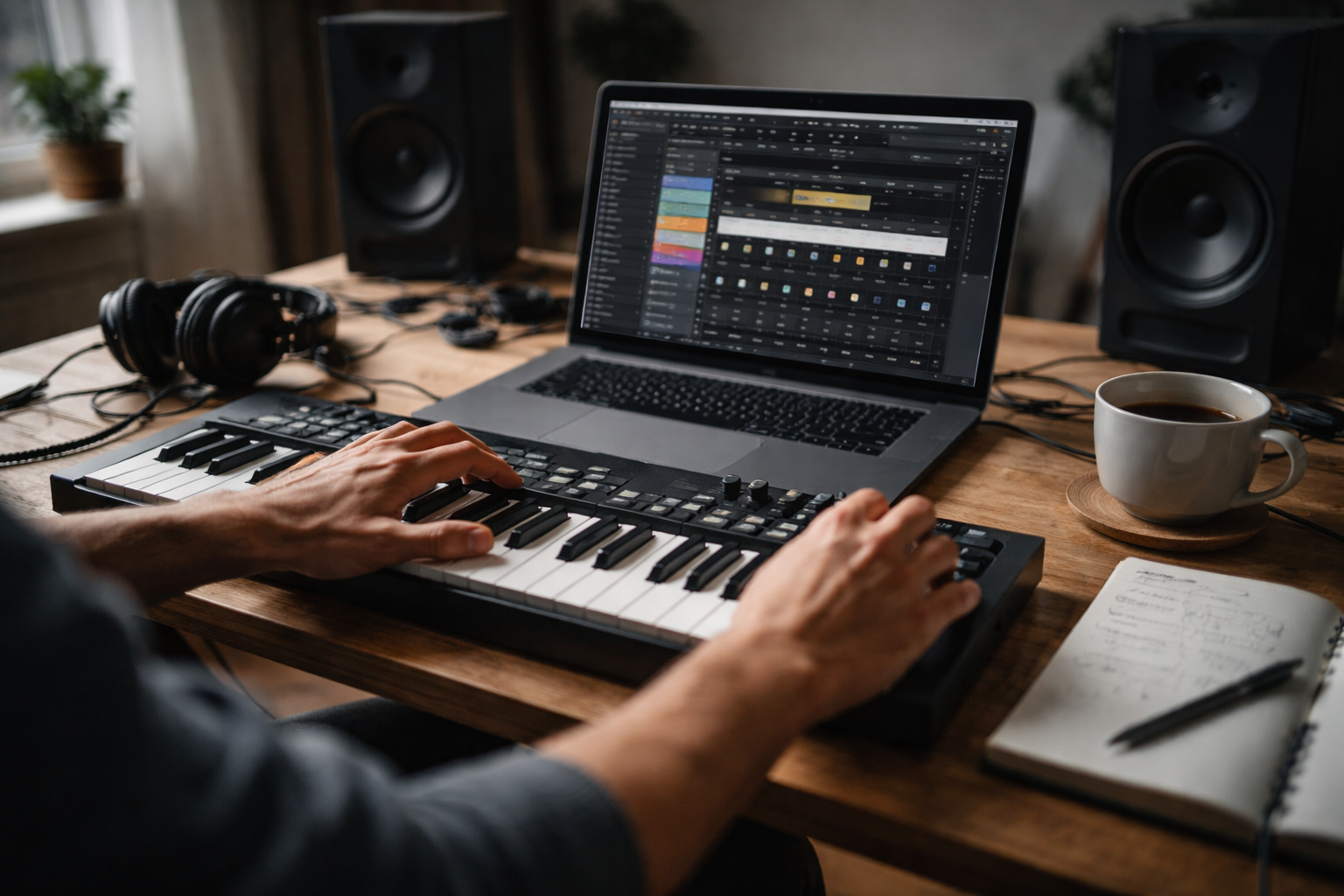
Hvad er Arturia Analog Lab – og hvorfor er det så godt til hurtige idéer?
Arturia Analog Lab er et preset-baseret softwareinstrument: du vælger en lyd, får nogle få, overskuelige kontroller og kan spille med det samme uden at programmere en synth fra bunden. Det gør den særligt stærk til hurtige sketches, beat-startere og live-performance, hvor du vil bruge tiden på at spille, ikke at tweake.
I praksis fungerer Analog Lab som en stor samling synthe- og klaverlyde samlet i én browser. Afhængigt af version får du typisk enten et kurateret udvalg på omkring 500 lyde (Intro-typen) eller et langt større bibliotek på 5000+ presets i de større bundter. Pointen er den samme: du kan rulle igennem lyde, finde noget der inspirerer og optage idéen på få minutter.
Et simpelt 5-trins workflow fra åbning til første idé
Hvis du vil bruge Analog Lab som idé-maskine, så prøv denne rækkefølge:
- Åbn Analog Lab som plug-in i din DAW eller som standalone app. Sørg for at dit MIDI-keyboard sender til den rigtige kanal (typisk kanal 1).
- Vælg en preset-type i browseren: fx “Piano”, “Pad”, “Bass” eller “Lead”. Tænk funktion: hvad skal lyden gøre i tracket?
- Filtrér hurtigt efter stemning, genre eller tags. Ignorér 90 % af biblioteket og prøv kun 5-10 lyde, der passer til idéen.
- Skru én eller to makro-knobs (cutoff, brightness, reverb, etc.), så lyden lander dér, hvor du kan mærke, at fingrene vil spille.
- Hit record i din DAW og spil 8-16 bars, mens du stadig er i “det her føles fedt”-zonen. Gem lyden som favorit bagefter, ikke før.
På den måde bliver Analog Lab et værktøj til at få idéer ned, ikke et sted hvor du farer vild i 5000 presets.
Vil du bygge en fast skitse-template med Analog Lab som standard-startpunkt, er det oplagt at kombinere det med tip fra en producer-template, så pluginnet altid ligger klar på første spor.
Sådan finder du hurtigt den rigtige lyd i Analog Lab
Den hurtigste måde at finde en god lyd i Analog Lab er at filtrere efter funktion eller stemning, teste få presets og gemme de bedste som favoritter. Målet er ikke at høre alt, men at finde en lyd, der får idéen i gang på under et minut.
Brug “vælg mindre, spil mere”-metoden
I stedet for at browse hele biblioteket, så gør dette:
- Beslut lydens rolle: Skal den være hook, backing, basfundament, tekstur, akkordflade osv.?
- Filtrér efter type i browseren (fx “Keys” til hooks, “Pad” til flader, “Bass” til groove).
- Vælg én stemning, fx “Dark”, “Bright”, “Soft”, “Aggressive” hvis dine tags tillader det.
- Prøv maks. 10 presets. Hvis ingen rammer, skift enten type eller stemning, ikke begge på én gang.
- Når du tænker “den kan bruges”, stopper du browsing og begynder at spille.
Det vigtige er at afbryde browsing, så snart lyden føles “god nok”. Finpudsning kan du tage senere i produktionen med EQ, effekter eller ved at skifte til en beslægtet preset.
Favoritter, så du ikke starter forfra hver gang
Når du har fundet 5-10 lyde, der ofte inspirerer dig, så:
- Markér dem som favoritter i Analog Lab.
- Lav evt. egne kategorier eller brug tags i navngivningen, fx “HOOK_PAD”, “LOFI_KEY”, “BASS_GROOVE”.
- Start hver session med at browse dine favoritter først, før du går i hovedbiblioteket.
Det er her Analog Lab for alvor bliver hurtigt: når din personlige top 20-30 presets ligger klar og føles som dine “egne” lyde.
Hvis du senere vil lære at gå fra presets til mere personlig lyd, kan du kombinere Analog Lab med en egentlig synth og principperne fra guiden til at vælge synth. Men til hurtige idéer er preset-browsing rigeligt.
Sådan mapper du din controller til hurtigere idéer og mere udtryk
Den bedste mapping er den, der fjerner musen: brug knobs til filtre og makroer, faders til volumen og balance, pads til triggere eller scenes, og pitch/modulation til udtryk. Så føles Analog Lab som et rigtigt instrument i hænderne i stedet for et bibliotek på skærmen.
Grundidé: giv hver kontrol en klar rolle
De fleste Arturia-keyboards (MiniLab, MicroLab, KeyLab osv.) har en blanding af:
- Knobs/encodere
- Faders
- Pads
- Pitch- og modwheel eller touch-strips
Analog Lab er bygget til at snakke “plug-and-play” med Arturias egne controllere, men du kan sagtens bruge andre MIDI-keyboards også. Uanset hardware er princippet det samme: fast rolle per kontrol.
| Kontrol | Foreslået rolle i idé-fasen | Foreslået rolle i performance |
|---|---|---|
| Knobs / encodere | Filter cutoff, brightness, envelope amount, reverb/delay mix | Makroer til 2-3 parametre ad gangen (fx cutoff+resonans) |
| Faders | Volumen på layer/split-lyde, overall output | Live balance mellem lag, crossfade-effekter |
| Pads | Skifte presets, trigge simple one-shots eller mute/solo | Scene-skift, trigger af fills, toggling af fx (reverb on/off) |
| Pitch bend | Let pitch-bend på leads og bas | Større, mere aggressive bends og glides |
| Modulation | LFO til vibrato, filtermodulation | Bygge langsomt pres i omkvæd/peaks |
En konkret basis-mapping, du kan gemme som standard
Prøv at sætte denne struktur op én gang og gem den som template på din controller eller i din DAW:
- Knob 1-2: Filter cutoff + resonance
- Knob 3-4: Attack + release
- Knob 5-6: Reverb mix + delay mix
- Knob 7-8: Macro 1 + macro 2 i Analog Lab (hvis tilgængelig)
- Fader 1-2: Layer A og Layer B volumen
- Fader 3: Overall preset volumen
- Pads 1-4: Skift mellem 4 favoritpresets
- Pads 5-8: Mute/solo for lag eller trig af simple percussive lyde
Efter én aften med lidt mapping-arbejde sparer du tid hver gang du åbner Analog Lab. Hvis du vil nørde mere effektiv MIDI-mapping i DAW’en generelt, kan du hente idéer i artiklen om MIDI-mapping der holder fra projekt til projekt.
Velocity og spilfornemmelse
Selv med de bedste presets lyder tingene fladt, hvis din velocity-kurve ikke matcher din spillestil. Brug lidt tid på:
- At indstille tastaturets egen velocity-kurve til noget, der føles naturligt for dig.
- At teste den samme preset ved både lav og høj anslag for at høre, hvor “sweet spot” er.
Hvis du oplever, at alt lyder for hårdt eller for blødt, er der en god gennemgang i guiden om den rigtige velocity-kurve og flere små trick i velocity-tricket til at få MIDI til at leve.
Lag, split og chord mode – sådan bruger du dem i praksis
Lag, split og chord mode gør Analog Lab stærkt til performance, fordi du kan spille flere roller på én gang eller få fulde akkorder med få bevægelser. Det er særligt effektivt, når du vil skitsere et track hurtigt eller spille live uden at klikke rundt med musen.
Layer (lag): større lyd uden ekstra kompleksitet
Når du laver et layer, spiller én hånd to lyde på én gang, fx:
- En blød pad + et subtle string-ensemble for mere dybde.
- Et EP (el-klaver) + et let synth-layer for mere moderne top.
- En mono lead + et oktaveret layer for større hook.
Layer er godt, når du vil:
- Gøre lyden større uden at spille noget mere kompliceret.
- Have idéen til at lyde “færdigere” allerede i skitsefasen.
- Teste kombinationer hurtigt uden at rode med mange spor i DAW’en.
Split: forskellige roller i hver hånd
Split deler keyboardet i to (eller flere) områder, så venstre og højre hånd har hver sin lyd. Klassiske setups:
- Venstre: bas. Højre: pad eller keys.
- Venstre: mørk drone/texture. Højre: lead til hooks.
- Venstre: simple akkorder. Højre: arpeggio eller melodilinje.
Split er særligt effektivt når du:
- Vil skitsere hele arrangementets “skelet” i én optagelse.
- Spiller live uden backing tracks og vil fylde meget alene.
- Øver arrangements-idéer, før du lægger det ud på flere spor.
Chord mode: hurtige harmonier
Chord mode lader dig trigge hele akkorder med én tangent. Enten faste akkorder, du selv programmerer, eller skala-bundne akkorder afhængigt af version/opsætning.
Det er stærkt når du:
- Ikke er super stærk i teori, men vil skitsere en progression hurtigt.
- Vil lave en hook, hvor højre hånd spiller melodi og venstre hånd kun trykker én tangent per akkord.
- Vil teste forskellige rytmiske mønstre på de samme akkorder uden at tænke på greb hele tiden.
Samtidig kan chord mode gøre tingene lidt stive, hvis du ikke varierer velocity, rytme og inversions. Brug det som et startpunkt, ikke som en krykke i hele produktionen. Når progressionen sidder, kan du fx optage MIDI’en, disable chord mode, og bagefter redigere akkorderne manuelt i din DAW.
Hvornår bruger du hvad?
- Vælg chord mode, når din harmoni-idé skal op at stå hurtigt, eller når du vil bygge hooks uden at kæmpe med teori.
- Vælg split, når dine hænder skal have hver sin rolle (bas + akkorder, pad + lead osv.).
- Vælg layer, når du er glad for det du spiller, men lyden skal være større eller mere kompleks.
Vil du nørde mere med egne akkorder og slippe for “preset progressioner”, er guiden til egne akkordprogressioner et godt næste skridt.
Live-setup: sådan gør du Analog Lab klar til performance uden friktion
Et godt live-setup i Analog Lab bygger på få, velvalgte presets, tydelige controller-roller og så lidt mus som muligt. Når lydene er forberedt på forhånd, bliver performance både mere stabil og mindre stressende.
Forbered dine lyde hjemmefra
Brug lidt tid forud for jam eller koncert:
- Vælg 4-8 hovedpresets, der faktisk dækker de roller du har brug for (bas, pad, lead, keys, texture).
- Gem dem som favoritter og evt. i en dedikeret “Live”-bank, hvis din version understøtter det.
- Match niveauerne, så de ikke hopper 6 dB op og ned mellem skift.
- Tjek CPU-forbrug og skær alt væk, der føles tungt eller ustabilt.
Gør preset-skift og roller klare
Under performance bør du kunne:
- Skifte mellem dine vigtigste lyde via piltaster, pads eller knapper på controlleren.
- Bruge 1-2 faders til at balancere lag eller output hurtigt.
- Have één knob til “mere energi” (typisk cutoff + reverb), så du kan bygge op uden at tænke.
Har du en controller med dedikeret DAW transport (play/stop/rec), kan du vælge om du vil styre optagelse derfra, eller om det er for meget at tænke på live. Keep it simple.
Latency og stabilitet
Realtids-performance står og falder med latency og stabilitet. Sørg for at:
- Køre på et lydkort med ASIO/Core Audio-driver.
- Sætte buffer size så lavt som dit system kan klare uden dropouts (evt. 64-256 samples, afhængigt af maskine).
- Teste dit setup i mindst 10-15 minutters nonstop spil hjemme, før du tager det på scenen.
Hvis du vil have en mere grundig gennemgang af buffer size og oplevet latency, er artiklen om latency uden stress et godt supplement. Oplever du at MIDI-noterne kommer for sent, er der en praktisk 5-trins test i guiden til at finde latency-synderen.
Hvilket Arturia-keyboard passer bedst til hurtige idéer?
Det rigtige Arturia-keyboard afhænger af dit workflow: små controllere er bedst til mobil idéudvikling, mens større modeller giver mere direkte performance-kontrol og bedre spilflade. Vælg ud fra hvordan du arbejder, ikke kun hvor mange tangenter der står på kassen.
Tre typiske profiler
Uden at lave en fuld købs-guide, kan man groft sige:
- Meget kompakt (fx MicroLab-typen)
Omkring 25 tangenter, ca. 40 cm bredde, vægt omkring 600 gram og et par touch-strips i stedet for hjul. Godt til laptop-setup, rejser og hurtige idéer ved sofaen. Du får mindre spilområde, men du kan have det med overalt. - Mellemstørrelse (fx MiniLab-typen)
Typisk 25-32 tangenter, flere knobs og nogle pads. God balance til hjemmeproduktion, hvor du vil have kontroller lige ved hånden, men ikke et kæmpe keyboard på bordet. - Større allround (fx KeyLab Essential-typen)
61 tangenter, 8 pads, 9 faders/encodere og ofte bedre integration med DAW. Velegnet til dig, der både vil spille to-hånds dele, lave split/layer setups og styre mere af mixet fra keyboardet.
En enkel valgmodel
- Prioriterer du mobilitet? Vælg den mindste model, du kan leve med. 25 tangenter rækker langt til hooks, bas og simple akkorder.
- Prioriterer du performance-kontrol? Kig efter flere pads, faders og knobs. De gør din Analog Lab-mapping langt sjovere.
- Prioriterer du klaverfornemmelse? Så er flere tangenter vigtigere end ekstra pads. Især hvis du vil spille to hænder og bruge split/layer meget.
Hvis du vil dykke dybere ned i controller-valg generelt, har jeg samlet flere overvejelser i både guiden til dit første MIDI-keyboard og i artiklen om at starte med spørgsmål og ikke med 61 tangenter. De råd passer fint til Analog Lab-arbejdsgange også.
Analog Lab Intro, større versioner og bundles – hvad betyder det i praksis?
Analog Lab Intro giver hurtig adgang til et mindre, kurateret lydbibliotek, mens de større versioner typisk giver flere tusinde lyde og bedre muligheder for at bygge et fast workflow omkring idéer og performance. Bundle-indhold kan variere, så se altid på funktionerne i forhold til det, du faktisk vil bruge softwaren til.
Overblik: hvad får du typisk?
Detaljerne kan ændre sig fra bundle til bundle og over tid, men i store træk:
| Version | Typisk indhold | God til |
|---|---|---|
| Analog Lab Intro | Ca. 500 håndplukkede presets | Begyndere, hurtige sketches, idé-arbejde på farten |
| Større Analog Lab-versioner | 5000+ presets, flere engines og kategorier | Projekter, hvor du vil have masser af variation og flere lyttyper |
| Controller-bundles | Analog Lab (Intro eller større) + evt. Ableton Live Lite, UVI Model D osv. | Hvis du både mangler MIDI-keyboard og software-pakke |
Nogle produktsider nævner fx “Analog Lab 2”, andre “Analog Lab Intro” eller blot “Analog Lab”. Tag det som et tegn på, at du skal tjekke den aktuelle produktspecifikation, før du køber, hvis bibliotekets størrelse er vigtigt for dig.
Hvordan vælger du ud fra workflow?
- Hvis du er ny og mest vil have én god samling lyde til at lære at producere: Intro-typen er ofte rigeligt.
- Hvis du allerede producerer meget og vil bruge Analog Lab som “alt-i-én lydbank”: sigt efter en bundle med den større version.
- Hvis fokus er live: Antallet af presets er mindre vigtigt end, hvor hurtigt du finder dine favoritter og kan gemme/banke dem til performance.
Ser du en bundle med ekstra software som Ableton Live Lite eller UVI Model D, er det mest en bonus til dit økosystem, ikke noget der ændrer selve Analog Lab-workflowet.
Fejlfinding: ingen lyd eller sløvt setup? Gå denne tjekliste igennem
Hvis Analog Lab ikke spiller eller føles langsomt, skyldes det oftest MIDI-routing, forkert kanal, høj buffer size eller at du har åbnet det i den forkerte tilstand. Start med de simple kontrolpunkter, før du roder i hele systemet.
1. Ingen lyd?
- Tjek MIDI-indgang
Ser du MIDI-aktivitet i Analog Lab eller din DAW, når du trykker på tangenterne? Hvis nej, tjek:- At dit keyboard er valgt som MIDI input i DAW’en.
- At sporene er “armed” til optag/monitor.
- At keyboardet sender på samme MIDI-kanal, som spor/plug-in lytter på (typisk kanal 1).
- Tjek output
Sørg for, at:- Dit lydkort er valgt som output device.
- Master output ikke er muted.
- Volumen på selve Analog Lab-preset’et ikke er trukket helt ned.
- Standalone vs. plug-in
Hvis du bruger Analog Lab standalone, skal lydkortet vælges i Analog Labs egne indstillinger. I plug-in-mode styres det i din DAW.
2. Det føles sløvt at spille (latency)?
Her er synderen næsten altid buffer size og driver-opsætning.
- Åbn audio-indstillinger i din DAW eller i Analog Lab standalone.
- Vælg det rigtige lydkort (ASIO på Windows, Core Audio på macOS).
- Sæt buffer size lavere, indtil det føles responsivt, uden at systemet klikker eller hakker.
- Deaktiver unødvendige, tunge effekter på master eller andre spor, mens du optager.
Hvis du vil gå mere systematisk til værks, er der en detaljeret metode i artiklen om at finde latency-synderen, og den generelle latency-guide forklarer forskellen på hvad du må leve med, og hvad der kan optimeres væk.
3. Uforudsigelig opførsel
Hvis ting opfører sig underligt (fx lyde skifter af sig selv, knobs gør “mærkelige ting”):
- Tjek om der er automatisk MIDI mapping eller DAW-scripts, der overskriver dine egne mappings.
- Test med en ny, ren session i DAW’en kun med Analog Lab indlæst.
- Frakobl andre MIDI-enheder midlertidigt for at udelukke, at noget andet sender CC- eller note-data.
En lille 5-minutters øvelse: fra preset til brugbar sketch
For at mærke, hvad Analog Lab kan i praksis, kan du prøve denne lille øvelse næste gang du åbner din DAW:
- Sæt en 4-bars loop op og læg et simpelt trommebeat under (kan være et loop).
- Åbn Analog Lab, vælg “Keys” og filtrér til én stemning (fx “Warm”).
- Prøv maks. 5 presets. Vælg den første, der giver dig lyst til at spille.
- Skru på cutoff og reverb, til lyden føles “din”.
- Optag 8 bars idé – også selvom du laver fejl.
På 5 minutter har du nu en rigtig sketch i stedet for “jeg brugte hele aftenen på at browse presets”. Gem både projekt og preset som favorit. Næste gang kan du starte herfra og bygge videre med lag, split eller chord mode.
Vil du gøre det her til en fast vane, er det oplagt at kombinere Analog Lab med en fast skitsesession, fx baseret på en egen producer-template.
Send kommentar
Du skal være logget ind for at skrive en kommentar.