DAW-guides
Home studio & gear
MIDI i praksis
MIDI-fejlfinding
MIDI-keyboards & controllere
Plugins & VST
Velocity, expression & articulation
homestudio-opgradering, hurtig-skabelon, lavbudget-studie, nybegynder i produktion, øvet producent, skabeloner og presets, trin for trin
Freja Nørgaard
0 Kommentarer
Overvejer du en MPE-controller? Tjek det her først
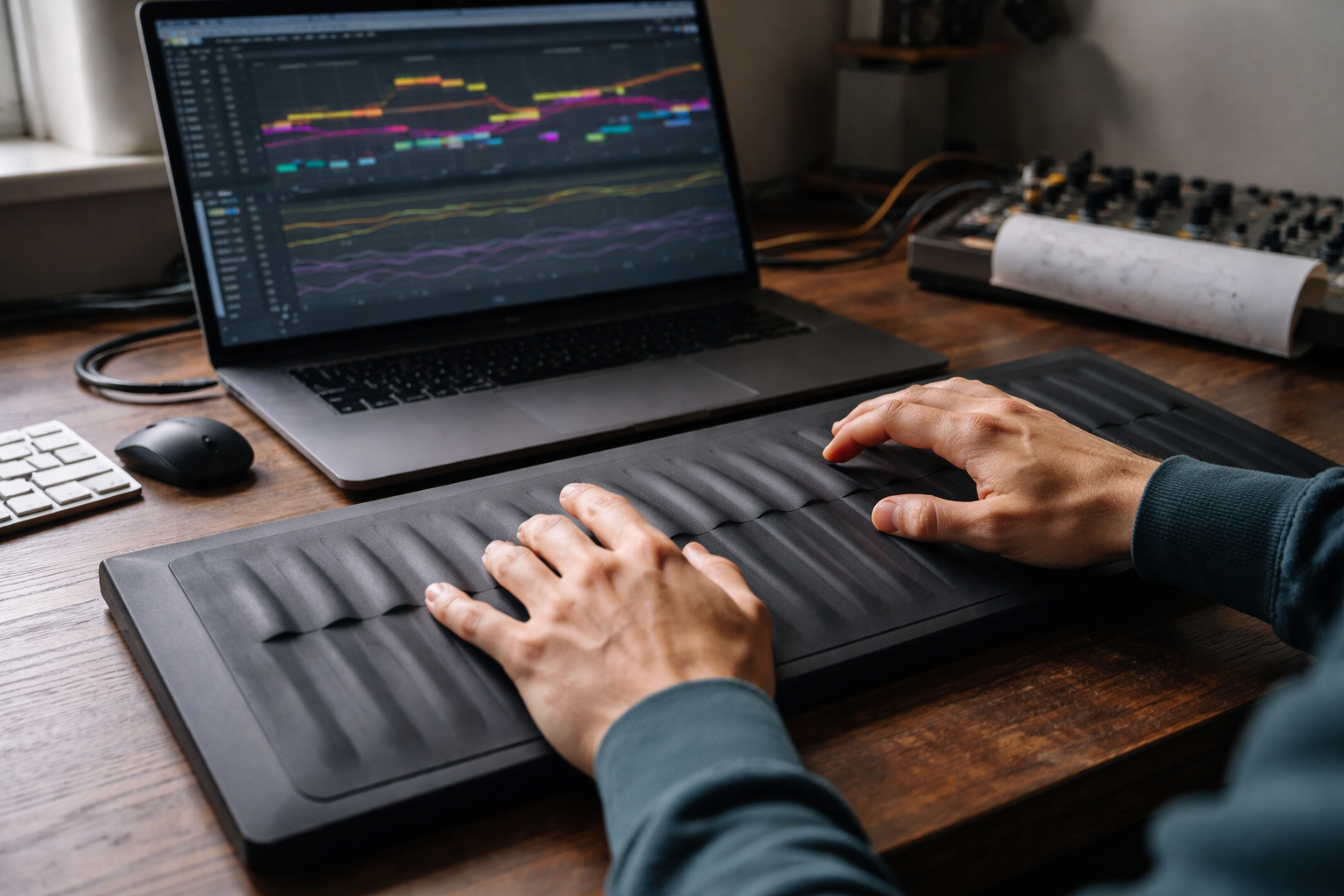
Du kan godt købe forkert MPE-gear (og ja, det gør ondt)
MPE-controllers er fede. Men de er også den hurtigste vej til dyrt gear, der ender som bogstøtte, hvis du ikke får tjekket kompatibilitet og dit eget workflow først.
Jeg ser det igen og igen: Man køber et “vildt udtryksfuldt” MPE keyboard, pakker det ud, åbner sin DAW, og fem minutter senere føles det som at tegne automation med musen. Bare mindre præcist.
Det behøver ikke være sådan. Hvis du bruger 15-20 minutter på at stille de rigtige spørgsmål før køb, og 20 minutter på første opsætning, kan en MPE controller føles som et rigtigt instrument i dine hænder.
Her er min praktiske tjekliste: hvad MPE faktisk giver dig, hvad du skal tjekke i din DAW og dine plugins, de klassiske fælder, og hvordan du laver en første patch, der beviser at det virker.
- MPE vs poly aftertouch: hvad betyder det for dine hænder?
- Hvilken type spiller er du? Vælg controller efter rolle
- DAW og plugins: sådan tjekker du om din kæde er MPE-klar
- Mapping og kontrol: undgå at MPE føles som mus-automation
- 5 klassiske MPE-fælder der får alt til at føles ødelagt
- Anbefalingsmatrix: budget, mellem og pro, og hvem de passer til
- Opsætning på 20 minutter: én patch der beviser at dit setup virker
- MPE uden kaos: sådan optager du udtryk uden et uoverskueligt projekt
1. MPE vs poly aftertouch: hvad betyder det for dine hænder?
Vi starter helt lavpraktisk: hvad får dine fingre lov til at gøre, når du køber en MPE controller, i stedet for et “almindeligt” keyboard med poly aftertouch?
Hvad er MPE i praksis?
MPE (MIDI Polyphonic Expression) betyder, at hver tone får sin egen MIDI-kanal med sit eget sæt af udtryksdata. Typisk:
- Pitch bend pr. tone (glides og vibrato på enkelte noter)
- Pressure pr. tone (ofte kanalens aftertouch eller en bestemt CC)
- Slide / vertical movement pr. tone (ofte CC 74)
I praksis betyder det, at du kan:
- bøje én tone i dit akkord-lead, uden at hele akkorden følger med
- holde en pad-akkord og lade kun én tone åbne filteret
- spille et vibrato på meloditonen oven på en statisk bund
Alt sammen i ét take. Uden at tegne automation bagefter.
Poly aftertouch vs MPE: hvad er forskellen?
Poly aftertouch giver dig tryk-data pr. tangent, men resten af MIDI-data er stadig fælles. Du kan altså trykke hårdere på en enkelt tone i en akkord og få mere filter eller volume på netop den tone, men:
- pitch bend er stadig globalt for hele kanalen
- andre CC’er er stadig globale, medmindre synth’en gør noget smart
MPE går et skridt videre og splitter det hele ud, så hver tone har sin egen lille “mini-controller” inde i MIDI.
Så: hvis dit mål er at spille mere udtryksfulde pads og leads, og især kunne lave individuelle bends og slides, er det MPE du skal kigge på, ikke bare poly aftertouch.
Hvornår er poly aftertouch nok?
Der er dog situationer, hvor poly aftertouch kan være helt fint:
- Hvis du mest vil kunne “presse” enkelte toner frem i en akkord
- Hvis du bruger mange analoge eller semi-analoge synths uden MPE
- Hvis din DAW kun halvt understøtter MPE eller slet ikke
Er du i tvivl, så tænk sådan her:
Hvis du ofte sidder og tegner små individuelle pitch bøjninger, filter-swells eller vibratoer i dine leads, så er MPE typisk pengene værd.
Hvis du mere bare vil have lidt ekstra dynamik i pads og simple keys, kan et godt keyboard med poly aftertouch være rigeligt og ofte billigere.
2. Hvilken type spiller er du? Vælg controller efter rolle
Det næste spørgsmål er ikke teknisk, men praktisk: hvad skal du faktisk bruge din MPE controller til?
Jeg plejer at dele det op i tre profiler. Du kan sagtens være en blanding, men prøv at mærke, hvad der fylder mest i dine egne projekter.
Profil 1: Lead- og pad-spilleren
Du vil:
- spille synth-leads, der føles som et rigtigt instrument
- have pads, der lever og reagerer på dine fingre
- optage lange takes med udtryk, ikke bare loops
Her giver det mening med:
- Keyboard-format (du spiller reelle melodier og akkorder)
- Godt keybed og nem adgang til pitch/slide bevægelser
- Mindre fokus på pads/faders, mere på spillefladen
Typiske valg: Roli, Osmose-typen kontroller, eller MPE-keyboards i fuld størrelse. Her skal du især tjekke, om dine go-to synths understøtter MPE ordentligt.
Profil 2: Sound designeren og “jeg vil røre ved lyden”
Du vil:
- bygge vilde teksturer, dronende lyde og organiske effekter
- styre flere parametre på én gang med hænderne
- bruge MPE som en slags modulær performance-flade
Her er formen på controlleren mindre vigtig. Du kan ofte klare dig med:
- pad-baserede MPE-flader
- mere kompakte layouts, der er nemme at smide i tasken
- controller, der spiller godt med dine yndlings MPE-synths
Hvis du er den her type, så tjek især, hvordan MPE data mappes i dine plugins. Og kig gerne på vores kategori om modulation og bevægelse i synths, for MPE bliver stærkest, når det spiller sammen med envelopes, LFO’er og intern modulation.
Profil 3: Live-performeren
Du vil:
- have et show, hvor du faktisk spiller og bevæger lyden live
- kunne stole på at controlleren ikke glitcher på scenen
- kombinere MPE med klip, loops og måske hardware
Her skal du lægge vægt på:
- byggekvalitet og stabilitet
- strøm (USB vs ekstern), og hvor meget du vil slæbe
- latency i dit samlede live-setup
Her er det også værd at kigge forbi både MIDI keyboards og controllere generelt og tagget live performance setup, hvis du vil bygge et system, der ikke vælter, når du rammer scenen.
3. DAW og plugins: sådan tjekker du om din kæde er MPE-klar
Her rammer vi den første store kompatibilitetsfælde: folk køber et MPE keyboard og finder ud af, at hverken deres DAW eller deres yndlingsplugins faktisk bruger dataene rigtigt.
MPE i Ableton, Cubase og resten af feltet
De fleste moderne DAWs understøtter MPE i en eller anden grad, men ikke altid på samme måde.
- Ableton Live (fra 11 og op): Har officiel MPE support, både i flere native devices og i håndtering af MPE plugins. Du kan redigere MPE-data i klipvisningen.
- Cubase (fra 10.5/11 og op): Har MPE-profiler, kan sætte spor i MPE-tilstand, og det spiller godt sammen med fx HALion og andre MPE-klar instrumenter.
- FL Studio: Har gradvis fået mere MPE support, men det kræver ofte lidt ekstra opsætning. Så tjek specifikt synth og version.
Bruger du noget andet, så søg specifikt: “[din DAW] MPE support”. Kig efter:
- Kan DAW’en optage og afspille MPE-data korrekt?
- Kan du se og redigere de ekstra data (fx pitch per note, slide)?
- Har sporene en særlig MPE- eller multi-channel tilstand?
Plugins: dit vigtigste kompatibilitetstjek
Næste led i kæden er dine VST/AU plugins. En MPE controller er kun så god som de synths, den spiller.
Derfor: lav en liste over de 3-5 synths, du faktisk bruger til leads og pads. Tjek så:
- Understøtter de officielt MPE? (tjek manual eller producentens site)
- Hvad mapper de MPE-til (pitch, slide, pressure)?
- Har de MPE-specifikke presets, du kan starte med?
Hvis dine yndlingssynths ikke understøtter MPE, skal du være ærlig med dig selv: vil du skifte synths for at få glæde af din MPE controller? Eller vil du hovedsageligt bruge den med nogle få dedikerede instrumenter?
Lille 5-minutters test før du køber
Inden du smider penge efter en controller, kan du lave en tør test:
- Installer en gratis MPE-klar synth-demo (fx mange moderne wavetable- eller granular-synths).
- Tjek din DAWs manual for MPE support.
- Se en kort video, hvor nogen bruger MPE i din DAW, og læg mærke til, om workflowet virker tiltalende eller bøvlet.
Hvis du allerede her tænker: “Det virker ret meget som MIDI CC igen, bare på steroider”, så skal du måske overveje, om det er den rigtige opgradering lige nu.
4. Mapping og kontrol: undgå at MPE føles som mus-automation
En stor faldgrube er, at MPE hurtigt kan komme til at føles som om du bare styrer 3-4 parametre mere på samme tid, uden sammenhæng.
Tricket er at vælge én eller to primære udtryksdimensioner til at starte med og gøre dem musikalske.
Vælg din “triade” af bevægelser
MPE bruger typisk:
- Strike (velocity / anslag)
- Press (aftertouch / pressure)
- Slide (vandret eller lodret bevægelse, afhængig af controller)
- Glide (pitch bend dimension)
Hvis du prøver at bruge alle fire aggressivt fra dag ét, ender du ofte i kaos. Start med tre:
- Strike til volume og attack
- Press til filter cutoff eller harmonisk indhold
- Glide til pitch bend / slides på meloditoner
Slide kan du gemme til senere, når du er tryg ved at spille uden at “overstyre” lyden hele tiden.
Et konkret mapping-eksempel
Forestil dig en pad-lyd i en MPE-klar synth:
- Strike (velocity) styrer amp envelope attack: lav velocity = lidt blødere attack.
- Press styrer filter cutoff og en smule resonance.
- Glide styrer pitch bend, +/- 2 semitoner per tone.
Spil en Cmaj7-akkord. Hold bunden rolig, men tryk lidt hårdere på topnoten, så filteret åbner dér, mens du laver et lille pitch bend på den øverste tone.
Hvis du kan høre forskel på hver tone og føle, at du faktisk spiller på lyden, har du en god grund-mapping.
Hvorfor du skal gemme dine første MPE-presets
Når du har en patch, der føles rigtig, så gem den som:
- preset i synth’en (inkl. alle MPE-tilknytninger)
- projekt-template i din DAW med korrekt MPE-routing
Det sparer dig for “hvorfor virker det ikke ligesom i går”. Du kan også kombinere det med idéer fra fx hurtige skabeloner, så du altid har et MPE-klart spor i dine nye projekter.
5. 5 klassiske MPE-fælder der får alt til at føles ødelagt
Lad os tage fælderne, så du kan genkende dem hurtigt. Mange af dem handler om MIDI-kanaler og ranges, præcis som i almindelig MIDI-fejlfinding.
Fælde 1: Forkert kanal-setup
MPE bruger typisk:
- En global kanal (ofte 1)
- Et sæt per-note kanaler (fx 2-16)
Hvis din synth eller din DAW ikke er sat til den samme kanal-range, får du typisk:
- nogle noter der reagerer, andre gør ikke
- pitch bend der rammer flere toner forkert
- ingen respons på pressure eller slide
Tjek både i controllerens software og i synth’en, at “MPE zone” (eller lignende) matcher. Her kan det hjælpe at kunne det grundlæggende om kanaler, fx som i artiklen om MIDI kanaler uden hovedpine.
Fælde 2: Pitch range mismatch
MPE bruger pitch bend meget. Derfor skal pitch bend range matche mellem controller og synth.
Hvis controlleren sender +/- 48 semitoner, og synth’en kun forventer +/- 2, får du:
- alt for voldsomme bends
- ustemthed, selv ved små bevægelser
Løsning:
- Sæt begge til samme range, typisk +/- 2 eller +/- 12 semitoner.
- Start konservativt. Hellere lidt for små bends end at alt sejler.
Fælde 3: Expression routed til de forkerte ting
Hvis press eller slide styrer for mange parametre, eller noget for voldsomt (fx både cutoff, resonance, reverb mix og distortion), bliver lyden hurtigt ustabil.
Mit råd: start med én primær parameter per dimension:
- Press til cutoff
- Slide til wavetable-position eller formant
- Pitch til, ja, pitch
Når det føles naturligt, kan du sprede lidt af modulationsmængden ud til flere parametre.
Fælde 4: CC-overlap og klassisk MIDI-rod
Nogle MPE-controllere bruger bestemte CC-numre til slide eller andre bevægelser. Hvis du i forvejen har mapping i din DAW, der lytter på de samme CC-numre, kan du få:
- faders der hopper rundt
- send-niveauer eller andre kontroller der ændrer sig, når du spiller
Løsning:
- Tjek controllerens manual for hvilke CC-numre, der bruges til MPE-dimensioner.
- Deaktivér generel MIDI learn på master-bus eller sends, når du spiller med MPE.
Hvis du vil være helt clean, så byg et “MPE only” mapping-setup, som jeg også gør med almindelig MIDI i min guide til mapping der ikke går i stykker.
Fælde 5: Preset-inkompatibilitet
Selv hvis en synth er MPE-klar, er ikke alle presets det.
Du kan let stå i denne situation:
- Du spiller på en lyd, der slet ikke reagerer på MPE.
- Du tænker, at noget er galt i din opsætning.
- I virkeligheden er det bare et gammelt preset uden MPE-routing.
Løsning:
- Start altid med synthens MPE- eller “expressive” presets.
- Når du har en lyd, der reagerer, kan du så ændre oscillatorer, filtre osv. men beholde MPE-routingen.
6. Anbefalingsmatrix: budget, mellem og pro (og hvem de passer til)
Jeg nævner ikke specifikke modeller her, fordi markedet rykker sig hurtigt. I stedet får du en matrix, du kan bruge, når du kigger på konkrete produkter.
Budget-niveau (ofte små flader eller mini-keyboards)
Typisk egenskaber:
- 32-49 tangenter eller kompakt pad-flade
- begrænset fysisk plads til vilde bevægelser
- god indgang til MPE-oplevelsen uden at sprænge budgettet
Bedst til:
- dig der vil teste MPE i dit workflow, før du går all in
- sound design og eksperimenter på mindre layouts
- rejse- og sofa-setup
Mellem-niveau (seriøse controllere, men stadig til hjemmestudiet)
Typisk egenskaber:
- fuldstørrelse keyboard eller stor MPE-flade
- bedre keybed eller mere præcise sensorer
- ofte ordentligt editor-software til dybere mapping
Bedst til:
- lead/pad-spillere der virkelig vil bruge MPE i tracks
- studieproduktion, hvor du optager meget “live” udtryk
- folk der er klar til at opbygge nogle faste MPE-presets
Pro-niveau (dine hænder bliver instrumentet)
Typisk egenskaber:
- avanceret keybed eller helt ny spilleflade-filosofi
- ofte dybere integration med bestemte synths eller eco-systemer
- bygget til både live og studie
Bedst til:
- dig der allerede ved, at MPE bliver en central del af din lyd
- performere, der vil være “bundet” til deres controller som et hovedinstrument
- folk der gider lære en lidt stejlere kurve for at få mere udtryk
Uanset budget-niveau: tjek altid, om producenten har klare guides til de DAWs, du arbejder i. Det fortæller ofte, hvor gennemtænkt hele MPE-delen er.
7. Opsætning på 20 minutter: én patch der beviser at dit setup virker
Nu til den praktiske del. Her er et forslag til en 20-minutters rutine, der giver dig en konkret “hey, det virker” oplevelse i stedet for at rode i blinde.
Trin 1: Vælg DAW og ét MPE-klar plugin (5 min)
- Åbn din foretrukne DAW.
- Lav et nyt tomt projekt.
- Opret ét instrumentspor med en MPE-klar synth.
- Vælg et preset, der eksplicit er mærket som MPE / Expressive.
Hvis du ingen MPE-presets kan finde, så vælg en simpel pad-lyd med lidt sustain og start der.
Trin 2: Tjek at MPE-data når igennem (5 min)
- Spil en enkelt tone og lav små pitch-bends på controlleren.
- Spil en akkord og bøj kun én af tonerne.
- Tryk blødt og hårdt for at se, om press/aftertouch gør noget.
Hvis ingenting reagerer, så:
- Tjek controllerens MPE-tilstand (ofte slå-bar til/fra i software).
- Tjek synth’ens MPE indstillinger (global menu eller per-patch).
- Sørg for at spor og plugin ikke filtrerer kanaler og pitch bend.
Trin 3: Lav din egen simple MPE-mapping (5 min)
Selv hvis et preset er MPE-klart, kan det være for voldsomt eller mærkeligt. Så lav din egen småjustering:
- Kobl press til filter cutoff med medium modulation amount.
- Kobl glide/pitch dimension til pitch bend med +/- 2 semitoner.
- Hold strike/velocity forholdsvis neutral, så du ikke overgør dynamikken.
Spil en akkord. Tryk lidt hårdere på enkelte toner. Lyt efter, om filteret kun åbner dér. Lav så et lille bend på én tone i akkorden.
Hvis du tydeligt kan høre forskel per tone, er du i mål: det er MPE, ikke bare global modulation.
Trin 4: Optag ét take og gem det som reference (5 min)
- Aktivér optag.
- Spil et 8-16 takters loop, hvor du bevidst bruger press og pitch.
- Stop optagelsen og afspil uden at røre noget.
Spørg dig selv:
- Lyder det, som om du “spillede” lyden, eller føles det bare som automation?
- Er det for voldsomt, så små bevægelser ødelægger tonen?
- Eller er det for subtilt, så du næsten ikke hører forskel?
Justér mappingen indtil du kan svare: “Jeg kan tydeligt høre mine bevægelser, men jeg mister ikke kontrollen”.
8. MPE uden kaos: sådan optager du udtryk uden et uoverskueligt projekt
Et sidste praktisk problem: MPE-data fylder. Hvis du bare går amok og optager 20 spor fulde af udtryk, kan dine sessions blive tunge og svære at redigere.
Arbejd i lag, ikke alt på én gang
En god workflow-øvelse:
- Start med ét MPE-spor til dit hoved-lead eller pad.
- Optag et par takes og vælg det bedst flydende.
- Lad resten af arrangementet være mere “almindelig” MIDI eller audio.
Så har du ét spor, hvor du kæler for udtryk, i stedet for at hele projektet bliver en MPE-jungle.
Print MPE-spor når du er tilfreds
Når du er glad for en performance:
- Freeze eller bounce MPE-sporet til audio.
- Gem projektversionen med MPE-data separat, hvis du vil kunne redigere senere.
På den måde undgår du, at mix-sessionen bliver tung og rodet. Det er den samme tanke som ved almindelig MIDI: når du er tilfreds, bliver det til audio, så du kan fokusere på mix. Hvis du vil have en struktur til selve mixdelen, kan du kombinere det med ting som gain staging og simpel bus-struktur, så du ikke mister overblikket.
Lille øvelse: MPE uden at smadre mixet
Næste gang du starter et projekt, så prøv:
- Lav ét MPE-hovedspor (lead eller pad).
- Byg resten af tracket med mere almindelig MIDI og audio.
- Hold MPE-sporet i fokus i arrangementet, men lav resten rimelig simpelt.
- Print MPE-sporet til audio, når du er 80 % tilfreds, og mix derefter ud fra det.
Hvis du gør det et par gange, har du pludselig en håndfuld MPE-takes, der faktisk bliver til færdige tracks og ikke bare “syge demoer” på harddisken.
Og så var det måske alligevel en god investering.
Den sikreste metode er at eksportere audio stems så udtrykket bevares 1:1. Hvis du vil dele MIDI, konverter eller 'bounce' MPE-data til standard-MIDI/automation i din DAW eller brug et MPE-to-MIDI-converter plugin, men vær opmærksom på at per-note bends og slides ofte går tabt eller bliver komplekse at rekonstruere.
Ja, men med begrænsninger: du kan mappe pressure/slide til almindelige CC'er eller bruge et wrapper-plugin der splitter MPE-kanaler til separate mono-voices. Pitch-bend per tone er svært at emulere præcist, så en praktisk vej er at layere MPE-synths med ikke-MPE-synths eller resample de udtryksfulde takes til audio.
MPE øger antallet af MIDI-events markant, hvilket kan lægge ekstra load på mindre optimerede synths, men det påvirker sjældent CPU alene. Latency afhænger primært af audio-buffer og USB-driver; hold buffer lav under performance og frys eller bounce tunge MPE-spor i mixfasen hvis CPU bliver et problem.
De fleste moderne MPE-controllere bruger USB class-compliant og fungerer direkte med en DAW uden ekstra gear. Hvis du vil bruge DIN-MIDI eller routing over flere MIDI-porte, skal du sørge for et interface der kan routinge flere kanaler/porte korrekt, ellers brug en USB-til-MIDI-løsning eller en kanal-splitter.

Send kommentar
Du skal være logget ind for at skrive en kommentar.