Sådan får du din podcast på Apple Podcasts: krav, RSS og godkendelse
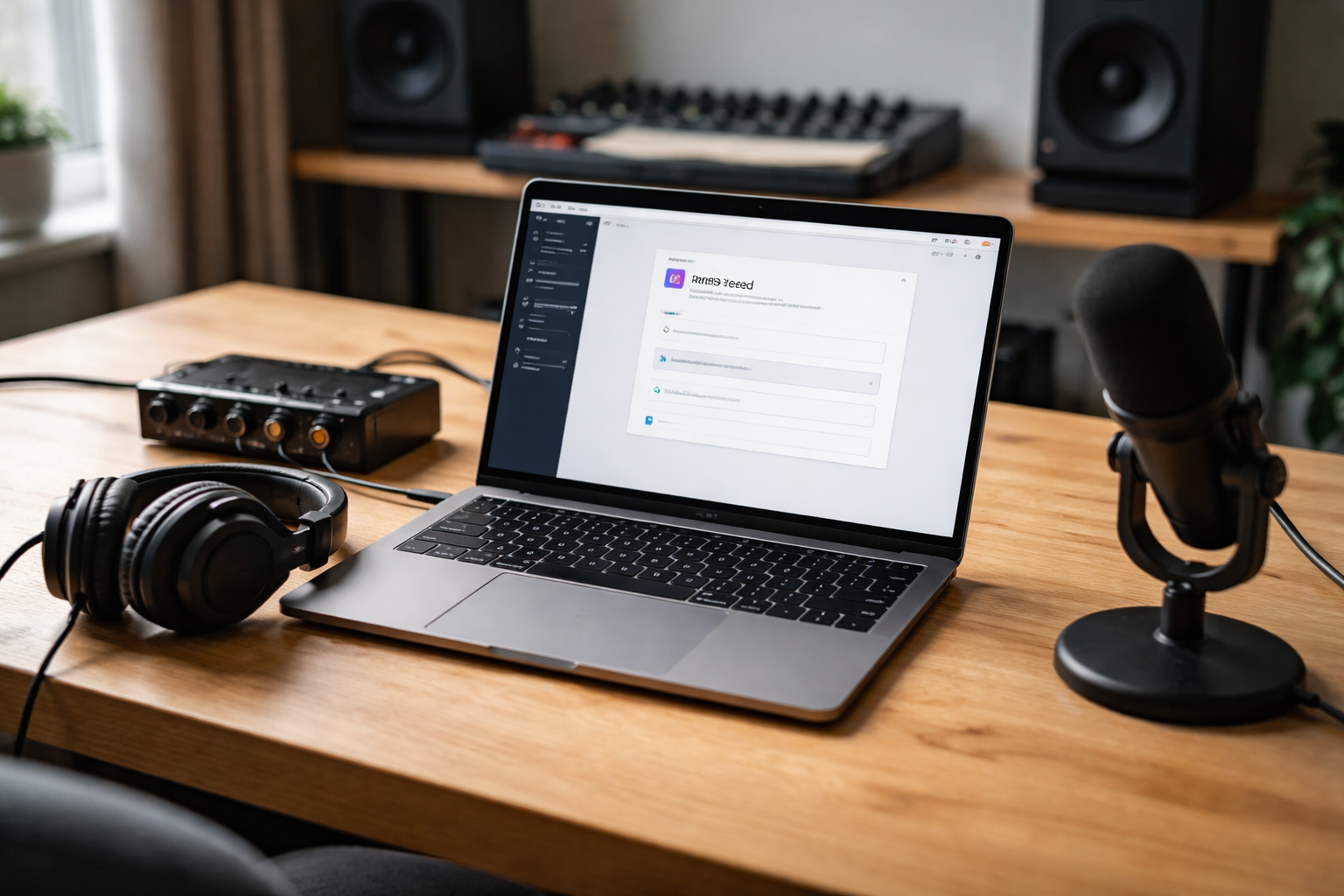
Hurtigt overblik: Det kræver Apple Podcasts af dig
For at få din podcast på Apple Podcasts skal du have en podcast-host, som laver et offentligt RSS-feed, et Apple-ID, en konto i Apple Podcasts Connect, korrekt artwork og et feed, der overholder Apples tekniske krav og content guidelines. Du uploader normalt ikke lydfiler direkte til Apple, men sender dit RSS-feed til godkendelse.
Hvis du allerede har en host, et færdigt show og mindst én episode live i dit feed, er du tæt på målet. Mangler du stadig optage- og produktionsdelen, kan du senere dykke ned i fx podcast-udstyr til begyndere, men her fokuserer vi kun på Apple-delen.
Tjekliste: Klar til at sende til Apple?
Du er typisk klar til submission, når du kan krydse det her af:
- Du har en podcast-host (fx Libsyn, Buzzsprout, Podbean, m.fl.).
- Din host har genereret et RSS-feed til dit show.
- Feedet er offentligt tilgængeligt (ingen login eller beskyttelse).
- Der ligger mindst én færdig episode i feedet.
- Du har kvadratisk artwork, der matcher Apples krav (se længere nede).
- Du har et aktivt Apple-ID.
- Du kan logge ind på Apple Podcasts Connect med dit Apple-ID.
Hvis bare én af de ting mangler, er det dér du skal starte, før du tænker på godkendelse og fejlretning.
Host, RSS-feed og Apple Podcasts: Hvem gør hvad?
Hosten gemmer dine lydfiler og metadata, RSS-feedet er den offentlige adresse med information om podcasten, og Apple Podcasts læser feedet og viser showet i sit katalog. Du uploader altså normalt ikke lyd direkte til Apple, men giver Apple et link til dit feed.
En enkel måde at tænke det på er som en kæde:
- Podcast-host – her uploader du lydfiler, titel, beskrivelse osv. Hosten laver et RSS-feed til dig.
- RSS-feed – en XML-fil på en URL, der indeholder alle oplysninger om showet og episoderne.
- Apple Podcasts Connect – Apples kontrolpanel, hvor du indsætter RSS-URL’en og administrerer showet.
- Apple Podcasts app/katalog – det sted, lytterne finder og abonnerer på din podcast.
Når først Apple har godkendt feedet, skal du ikke submitte hver enkelt episode. Hver gang du udgiver en ny episode hos din host, opdateres RSS-feedet, og Apple (og andre apps) opdager ændringen automatisk efter kort tid.
Tekniske krav til RSS-feedet (og hvad de betyder)
Apple kræver, at dit RSS-feed følger RSS 2.0, er offentligt tilgængeligt uden login, bruger stabile GUID’er, korrekt datoformat og understøtter streaming via en korrekt opsat server. Det er hosten, der står for det meste af teknikken, men det er dig, der rammer muren, hvis kravene ikke er opfyldt.
Nedenfor er de vigtigste tekniske krav oversat til almindeligt sprog:
| Krav | Hvorfor det betyder noget | Hvordan du tjekker det |
|---|---|---|
| RSS 2.0-format | Apple kan kun læse standardiserede feeds. Forkert format giver valideringsfejl. | De fleste moderne hosts bruger RSS 2.0 som standard. Står ofte nævnt i hostens dokumentation eller i feedets første linjer. |
| Offentligt, ikke password-beskyttet feed | Apple skal kunne hente feedet uden login. Ellers kan kataloget ikke opdatere. | Åbn RSS-URL’en i en browser uden at være logget ind. Hvis du ser XML og ikke en login-side, er du typisk ok. |
| Stabil GUID pr. episode | GUID (unik ID) gør, at Apple kan genkende episoder. Hvis den ændrer sig, kan episoder forsvinde eller dukke dobbelt op. | Se i feedet efter <guid>-felter. De skal være tilstede og ikke ændre sig, når du opdaterer andet metadata. |
| Korrekt datoformat (RFC 2822) | Apple bruger datoen til at sortere episoder. Forkert format kan betyde, at episoder slet ikke vises eller står i forkert rækkefølge. | I feedet står datoerne typisk i stil med “Mon, 05 Jan 2026 10:00:00 GMT”. Hvis formatet ser markant anderledes ud, kan det være et problem. |
| ASCII-tegn i filnavne og URL’er | Specialtegn og æøå i URL’er kan give problemer, når Apple henter filerne. | Tjek at dine lydfilers URL’er kun bruger bogstaver (a-z), tal, bindestreger og underscores. |
| Serveren understøtter HTTP HEAD | Apple tester filer med HEAD-forespørgsler. Uden det kan filer opfattes som utilgængelige. | Bruges normalt automatisk af anerkendte hosts. Hvis Apple klager over dette, skal du kontakte din host. |
| Serveren understøtter byte-range requests | Gør streaming og “fortsæt hvor du slap” mulig. Uden det kan afspilningen fejle. | Også typisk håndteret af hosten. Fremgår ofte af hostens tekniske specifikationer. |
| Rigtigt <enclosure>-tag pr. episode | Her står URL og filtype. Mangler det, ser Apple ikke nogen lydfil at afspille. | I feedet skal hver episode have et <enclosure>-felt med URL, filtype (typisk audio/mpeg) og længde. |
Næsten alle moderne podcasthoste klarer dette automatisk. De fleste tekniske fejl opstår, hvis du:
- Bruger en gammel eller hjemmebygget feed-løsning.
- Flytter host og ændrer URL-struktur, uden at opsætte redirects korrekt.
- Laver manuelle ændringer i feedet uden at vide, hvad du rører ved.
Hvis Apple melder “feed validation error”, er det næsten altid noget du skal løse hos hosten, ikke inde i Apple Podcasts Connect.
Artwork: Krav til coveret (og typiske fejl)
Apple vil normalt have kvadratisk podcast-artwork i høj kvalitet, helst 3.000 x 3.000 px og mindst 1.400 x 1.400 px, i JPG eller PNG og i RGB-farverum. Dårlig opløsning, forkerte mål eller forkert farverum er en hyppig årsag til problemer ved godkendelse.
Tekniske krav til coveret
- Format: Kvadratisk billede.
- Størrelse: Helst 3.000 x 3.000 px, minimum ca. 1.400 x 1.400 px.
- Filtype: JPG eller PNG.
- Farver: RGB, ikke CMYK (CMYK er til print).
Du kan tjekke størrelse og farverum i dit billedprogram (Photoshop, Affinity, GIMP osv.). Hvis en grafiker laver coveret, så send kravene direkte til vedkommende.
Praktiske designråd
- Brug tydelig titel og enkel grafik. Små detaljer bliver mudrede i lille visning.
- Undgå tekst helt ude i kanten, den kan beskæres i nogle apps.
- Test ved at se coveret i meget lille størrelse. Kan du stadig læse titlen?
Har du planer om at bruge andres billeder, logoer eller musik i dit brand, så vær opmærksom på ophavsret. Til lyddelen kan du med fordel læse om rettigheder til samples og musik i fx denne guide til samples og claims.
Trin-for-trin: Sådan sender du podcasten til Apple Podcasts Connect
Du sender podcasten ved at logge ind i Apple Podcasts Connect, vælge at tilføje et nyt show med RSS-feed, indsætte feed-URL’en, validere oplysningerne og indsende showet til review. Hele processen kan normalt klares på få minutter, hvis alt er på plads.
1. Sørg for Apple-ID og login
- Log ind med dit eksisterende Apple-ID, eller opret et, hvis du ikke har et.
- Gå til Apple Podcasts Connect i browseren og accepter betingelserne første gang.
2. Opret nyt show via RSS-feed
- Vælg at tilføje et nyt show “med et eksisterende RSS-feed” (ikke manuelle episoder).
- Indsæt din RSS-feed-URL, som du finder hos din host.
- Tryk på validate eller tilsvarende knap.
3. Tjek validering og metadata
- Apple læser nu feedet og viser titel, beskrivelse, artwork og episoder.
- Ret tydelige fejl i hostens backend (fx stavefejl i titel eller forkert kategori) og opdater feedet.
- Opdater siden i Apple Podcasts Connect, til alt ser rigtigt ud.
4. Indsend til review
- Når oplysningerne ser rigtige ud, klikker du på “Submit”/“Send til review”.
- Du får typisk en bekræftelsesmail på, at showet er under gennemgang.
5. Hvad sker der bagefter?
- Apple validerer teknikken og tjekker, at indholdet overordnet følger deres content guidelines.
- Når showet er godkendt, får du en mail med link til siden i Apple Podcasts.
- Fremover skal du kun udgive nye episoder hos din host – de dukker op automatisk hos Apple.
Hvor lang tid tager godkendelse?
Godkendelse tager ofte få timer, men det kan også tage flere hverdage og i nogle tilfælde op mod 10 hverdage, især hvis feedet skal rettes eller gennemgås nærmere. Der findes ingen garanteret svartid, så planlæg din lancering med lidt luft.
I praksis ser man typisk tre scenarier:
- Alt er korrekt: Showet godkendes inden for få timer til 1-2 dage.
- Mindre tekniske fejl: Apple melder fejl, du retter hos hosten, og sender igen. Det kan forlænge processen med nogle dage.
- Content- eller rettighedsproblemer: Sager, der kræver manuel vurdering, kan tage længere, alt efter belastning hos Apple.
Skal du lancere på en specifik dato, så læg submission mindst nogle dage før, så du har tid til at rette eventuelle fejl.
Hvis Apple afviser dit feed: typiske fejl og løsninger
Hvis Apple afviser dit feed, skyldes det næsten altid et teknisk krav, som ikke er opfyldt, for eksempel et lukket RSS-feed, forkert datoformat, manglende GUID eller artwork, der ikke lever op til kravene. Heldigvis kan det meste løses ved at justere indstillingerne hos din host.
| Problem i Apple Podcasts Connect | Sandsynlig årsag | Sådan løser du det |
|---|---|---|
| “Feed cannot be accessed” / Apple kan ikke hente feedet | Feedet er beskyttet af login, gemt bag en firewall eller URL’en er forkert. | Tjek RSS-URL’en. Åbn den i en privat browserfane. Hvis du ser en login-side eller fejl, skal du gøre feedet offentligt eller rette URL’en hos hosten. |
| “No episodes found” / Ingen episoder | Feedet indeholder ingen gyldige <item>-felter med enclosure, eller den første episode er planlagt frem i tiden. | Udgiv mindst én fuldt offentlig episode hos hosten. Sørg for, at episode-datoen ikke ligger i fremtiden, og at der er et korrekt enclosure-tag. |
| “Invalid XML” / XML-fejl | Fejl i feedets struktur, ofte pga. specialtegn, manuelt ændret XML eller plugins, der genererer forkert kode. | Valider feedet i en online RSS-validator. Fjern eller ret det felt, der giver fejl. Hvis du bruger CMS-plugins, så sørg for, at de er opdateret. |
| Artwork-fejl (for lille, forkert format) | Coveret er ikke kvadratisk, for lav opløsning eller i forkert farverum. | Lav et nyt cover i mindst 1.400 x 1.400 px (helst 3.000 x 3.000 px), i JPG/PNG og RGB. Upload det nye cover hos hosten og vent på, at feedet opdateres. |
| Manglende eller skiftende GUID’er | Hosten genererer ikke stabile GUID’er, eller du har ændret indstillinger, så IDs regenereres. | Tjek hostens dokumentation for GUID-håndtering. Skift ikke indstillinger for episode-ID’s, når showet er live. Kontakt host-support, hvis du er i tvivl. |
| Forkert datoformat | Datoer følger ikke RFC 2822 eller indeholder ugyldige værdier. | Ændr datoformat i din host (normalt automatisk). Hvis problemet består, kontakt hostens support, da det er deres templates, der skal rettes. |
| Afvist pga. indhold (policy) | Indhold eller metadata bryder Apples content guidelines, fx ekstremt stødende, vildledende eller ulovligt indhold. | Læs Apples content guidelines, justér titel, beskrivelser eller indhold, og submit igen. Ved tvivl kan det kræve dialog med Apple Support. |
Generelt gælder: Kan Apple ikke læse eller forstå feedet, skal du rette hos hosten. Kan Apple ikke acceptere indholdet, skal du rette i titler, beskrivelser, artwork eller selve episoderne.
Teknik vs. indhold: Hvad kan Apple ikke godkende?
Apple kan afvise en podcast, hvis feedet teknisk set er forkert, eller hvis indholdet ikke lever op til deres content guidelines. Derfor er det vigtigt at skelne mellem tekniske fejl og policy-problemer, når du fejlretter.
Tekniske årsager til afvisning
- Ugyldigt RSS-feed (forkert format, XML-fejl).
- Manglende eller ugyldigt artwork.
- Ingen tilgængelige episoder i feedet.
- Serveren svarer ikke korrekt, eller filer kan ikke hentes.
Indholdsmæssige/policy-årsager til afvisning
- Beskrivelser eller titler, der bryder Apples regler (fx spam, vildledende metadata).
- Indhold, der går imod Apples retningslinjer for ulovligt eller ekstremt stødende materiale.
- Rettighedsproblemer, fx brug af ophavsretligt beskyttet musik uden tilladelse.
Teknikken løses næsten altid hos din host eller udvikler. Indholds- og rettighedsproblemer kræver, at du ændrer selve materialet. Arbejder du meget med musik og samples i podcasten, er det ekstra vigtigt at kende grundreglerne for rettigheder, fx via guiden om loops og samples.
Hvad koster det at komme på Apple Podcasts?
Selve indsendelsen til Apple Podcasts er normalt gratis; det er podcast-hosten, der koster. Mange hosts har gratis planer, mens betalte planer typisk ligger fra et lavt månedligt beløb og op, afhængigt af funktioner, lagerplads og antal shows.
I praksis ser man ofte:
- Gratis eller meget billige planer: Velegnet til små eller nye podcasts, men med begrænsninger på antal episoder, uploadtid eller features.
- Mellemklassen: Et moderat månedligt beløb, hvor du får mere plads, bedre statistik og ofte flere shows på én konto.
- Pro-planer: Dyrere, men målrettet netværk, virksomheder eller store kataloger.
Apple tager ikke betaling bare for at vise podcasten i Apple Podcasts. Udgifterne ligger i hosting, udstyr og produktion. Har du brug for at holde de samlede produktionsomkostninger nede, kan du fx vælge et fornuftigt budget-lydkort eller en god, men prisvenlig mikrofon fra vores mikrofon-guide.
Mini-opsummering og næste skridt
Når du har en host, et offentligt RSS-feed, korrekt artwork og et Apple-ID, er vejen til Apple Podcasts ret lige: indsæt feedet i Apple Podcasts Connect, valider, og send til review. De fleste problemer, der opstår, handler om tekniske krav i feedet eller indholdsregler, ikke om Apple i sig selv.
Et godt workflow er:
- Lav 1-2 færdige episoder og tjek lydkvalitet (brug evt. tjeklisten i vores mastering-guide).
- Sørg for artwork, der opfylder Apples krav.
- Udgiv episoderne hos din host og tjek RSS-feedet i en validator.
- Send feedet til Apple via Apple Podcasts Connect.
- Ret eventuelle fejl, Apple melder, direkte hos hosten og submit igen.
Gem den her side som en tjekliste, og brug et kvarter på at gå punkterne igennem, næste gang du sætter et nyt show op. Det er langt hurtigere end at fejlfinde i blinde, når Apple siger nej.


1 kommentar