Stram eller slasket? Cubase MIDI jitter mod præcis timing i praksis
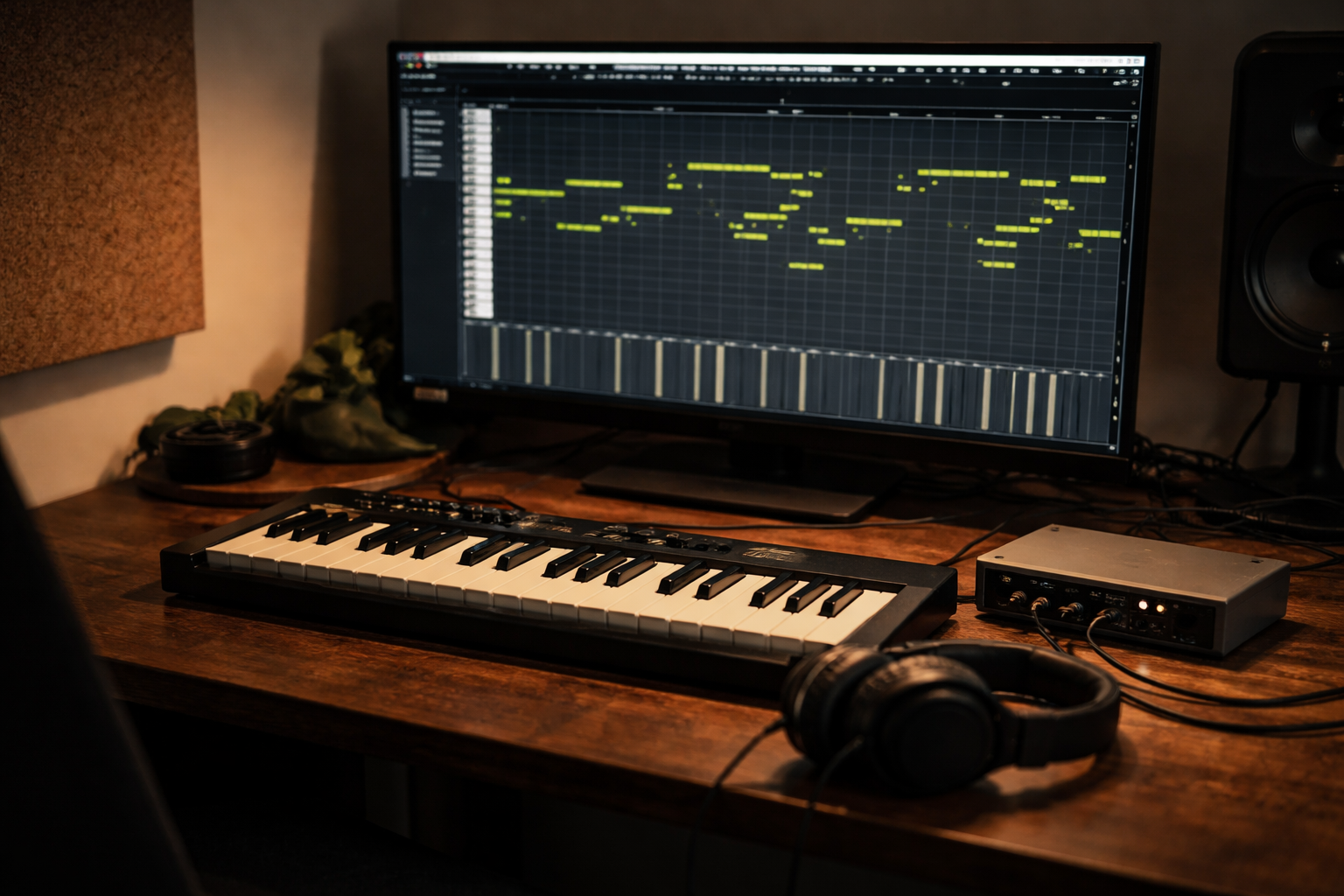
MIDI jitter i Cubase: timing-problem eller bare forventninger?
Hvis dine grooves føles slaskede i Cubase, selvom latency-tallet ser pænt ud, har du sandsynligvis ikke et latency-problem, men et jitter-problem.
Latency er forsinkelse. Jitter er ujævnhed.
Det vil sige: tingene kommer måske 10 ms for sent, men hvis de kommer
I den her guide fokuserer jeg på Cubase (og ja, også Cubase 14) og giver dig et diagnoseflow: 4 tests du kan køre på cirka 15 minutter, plus en konkret rækkefølge af fixes. Ingen voodoo, bare systematik.
Hvad “MIDI jitter” er (og hvad det typisk bliver forvekslet med)
Før vi begynder at tweake, skal vi have styr på ordene. Ellers ender man hurtigt i 20 siders forumtråd uden løsning.
MIDI jitter betyder, at MIDI-events ikke bliver afspillet helt stabilt i forhold til grid og hinanden. De “vobler” lidt i tid. Det kan være ±2 ms, det kan være ±15 ms. Små tal kan høres, især på tight drums og arpeggios.
Det bliver ofte blandet sammen med:
- Audio-latency: Den samlede forsinkelse gennem lydkort og driver. Påvirker hvor hurtigt du hører dig selv, når du spiller.
- Plugin delay: Fx linear phase EQ, lookahead kompressorer, tunge reverbs. De tvinger DAW’en til at forsinke andre spor for at holde ting i sync.
- ASIO-Guard / real-time vs offline: Cubase behandler nogle ting forskelligt ved live-afspilning og ved bounce. Det kan føles som “MIDI er tight i bounce, men ikke live”.
- Ekstern MIDI / USB-kaos: Billige hubs, strømproblemer og dårlige drivere kan gøre ekstern gear utight.
Din opgave er at finde ud af, hvilken kategori dit problem ligger i, før du skifter lydkort i panik. Det er samme logik som ved alt andet MIDI-fejlfinding: isolér, test, log.
Først: Skil audio-latency fra MIDI-timing
Mange oplever “dårlig MIDI” men har faktisk bare høj latency, eller monitorer via det forkerte signal.
Lille tjekliste før du kalder det “Cubase MIDI jitter”:
- Bruger du dit rigtige ASIO-driver (ikke “Generic Low Latency” eller systemlyd)?
- Har du buffer på max, fordi du mixede i går (1024-2048 samples)?
- Monitorer du live gennem Cubase, eller hører du direkte-monitoring fra lydkortet blandet med DAW-lyden?
Hvis du spiller på keyboard og mærker en tydelig “gummifølelse” i keys, når du spiller selv, så kan det sagtens være buffer og ikke jitter. Prøv:
- Sæt buffer til 128 eller 256 samples.
- Slå direkte-monitoring fra på lydkortet, når du skal vurdere timing.
- Brug et simpelt instrument (fx HALion Sonic SE eller en simpel synth), ikke en kæmpe orkesterengine.
Føles det allerede bedre, er du nok mere i kategorien latency performance end ren MIDI jitter. Men lad os antage, at latency er under kontrol, og du stadig synes, at Cubase spiller “løst”.
Testopsætning: sådan laver du en gentagelig jitter-test i Cubase
Vi skal have en test, du kan genskabe efter hver ændring. Ellers går det op i mavefornemmelser.
Trin 1: Lav et simpelt testprojekt
Gør sådan:
- Lav et nyt, tomt projekt i Cubase.
- Sæt tempo til 120 BPM.
- Slå metronom til.
- Opret et Instrument Track med et meget hurtigt, percussivt lydpreset (klik, rimshot, meget kort decay).
Jo mere “klik”-agtigt, jo lettere er det at høre afvigelser.
Trin 2: Programmer et stramt MIDI-grid
Lav en 8 bar loop, og programmer:
- 16.-dele på en enkelt pitch (fx C3) i hele loopen.
- Velocity ens (fx 90) for alle noter.
- Quantize 100 % til grid.
Ingen swing, ingen humanize. Hellere for mekanisk end for pænt. Hvis du arbejder meget med timing og humanize til daglig, giver det mening at kende hele kategorien MIDI-redigering og timing, men her vil vi være helt firkantede.
Trin 3: Lyt kritisk mod metronomen
Nu lader du loopen spille, og du lytter på forholdet mellem dine 16.-dele og kliklyden:
- Sidder de nærmest oven i hinanden hele tiden?
- Eller føles det som om nogle slag “trækker” en lille smule?
Prøv at mute metronomen i et par bars, og tænd den igen. Hopper du, når metronomen kommer tilbage, eller lander den naturligt?
Hvis du allerede her hører, at 16.-delene ikke føles stabile, har du formentlig enten: (1) audio-buffers, der kæmper, (2) CPU-spikes, eller (3) et dybere Cubase/driver-problem.
Test 1: Intern jitter-test med audio-optag
Nu gør vi det lidt mere nørdet, men stadig enkelt. Vi vil have beviser, ikke bare fornemmelser.
Trin 1: Send klik/MIDI ud og ind igen
En klassisk metode er at loope et signal ud og tilbage ind i DAW’en. Den helt hardcore version kræver et fysisk loopback-kabel og hardware, men du kan komme langt med en intern variant:
- Lav et audio track, og route din metronom eller MIDI-instrument gennem det (i Cubase kan du fx bruge Control Room eller gruppespor).
- Arm et nyt audio track til optag.
- Optag 8-16 bars af dit klik eller din 16.-dels-MIDI som audio.
Nu har du en optagelse af, hvordan Cubase faktisk afspiller rytmen.
Trin 2: Mål mikroforskydninger
Zoom helt ind på audio-peak’ene for dine 16.-dele, og sammenlign dem med grid’et.
Det du kigger efter:
- Ligger peaks konsistent 2-5 ms foran eller bagved grid? Det er mere en fast offset end jitter.
- Hopper de omkring, fx nogle 2 ms foran, andre 8 ms bagved? Det er jitter.
Du behøver ikke måle hver eneste transient. Tag fx 16 tilfældige slag og skriv i et lille skema, hvor mange ms de ligger fra grid. Det behøver ikke være millimeterpræcist, men du skal kunne sige: “Det vobler typisk ±X ms”.
Det bliver dit “før”-tal.
Test 2: Plugin-latency og skjulte syndere
Når grundtesten er på plads, er næste skridt at se, om det bliver værre, når projektet bliver tungere.
Plugin delay (PDC) kan påvirke, hvor smooth real-time afspilning føles, især hvis noget kører uden om Cubase’ PDC-system, eller hvis CPU’en er lige til kanten.
Hurtig metode: Bypass-grupper til du finder synderen
Brug samme projekt, men gør det her:
- Lav et par ekstra audio tracks med loops eller simple klip.
- Læg dine typiske mix-plugins på dem: EQ, compressor, reverb, limiter, sidechain, osv.
- Lav en gruppestruktur, som du plejer at have i dine rigtige projekter.
- Se CPU-måleren i Cubase, både “Real-time” og “Average”.
Afspil nu din MIDI-16.-dels-loop som før, og aktiver så gradvist flere plugins, især:
- Linear phase EQ
- Multiband compressors
- Lookahead limiters
- Tunge reverbs (convolution, high quality modes)
Lyt efter, om MIDI’en begynder at føles mere “blød” eller “svømmende”, når bestemte kæder tændes. Hvis ja:
- Bypass hele gruppen for at se, om det pludselig bliver strammere.
- Deaktiver enkelte plugins et ad gangen.
Typisk vil en eller to specifikke plugins være skyld i det meste. Nogle mastering-limitere og lineære EQ’er er især glade for at lave ballade i real-time.
Mit råd: brug dine mest tunge plugins på renders, pre-bounces eller på mix-bus i faser, hvor du ikke skal vurdere tight MIDI. Tænk ligesom i artiklen om audio routing og grupper: hold dine kritiske real-time signalsveje lidt “rene”.
Test 3: ASIO-Guard og real-time vs offline i Cubase
ASIO-Guard er Cubases måde at aflaste CPU’en ved at forarbejde spor, der ikke kræver ultra lav latency. Det kan dog påvirke, hvordan MIDI-spor føles, især på instrument tracks.
Sådan tester du ASIO-Guard uden gætværk
Brug igen dit testprojekt.
- Åbn Studio Setup og find ASIO-Guard indstillingerne.
- Lav en note om din nuværende setting (Low, Normal, High).
- Sæt ASIO-Guard til Off, genstart Cubase, afspil testen.
- Lyt og evt. gentag audio-optagen af 16.-delene.
- Skift til High, genstart, test igen.
Formålet er ikke at finde den magiske, universelle setting, men at finde ud af, om din maskine og dine plugins giver mere jitter ved bestemte ASIO-Guard-niveauer.
Hvis du oplever:
- Mere ujævn MIDI med ASIO-Guard High end med Off
så kan en pragmatisk løsning være:
- Brug lav eller ingen ASIO-Guard, når du programmerer trommer og spiller MIDI live.
- Skru op for ASIO-Guard og buffer, når du går i tung mix-fase.
Det lyder banalt, men at have 2-3 faste “profiler” til dit studiearbejde (skrivning, arrangement, mix) er tit mere effektivt end at prøve at finde én setting, der klarer alt. Det gælder generelt for DAW-workflows, ikke kun Cubase.
Test 4: USB/MIDI-kæde, hubs og ekstern gear
Indtil nu har vi testet intern MIDI. Hvis dine problemer mest viser sig, når du bruger eksterne synths eller trommemaskiner, skal vi videre ud i kablerne.
Trin 1: Forenkle kæden
Start med at gøre det så simpelt som muligt:
- Én hardware-enhed direkte i lydkortets MIDI out (ikke igennem 3 bokse først).
- Ingen ekstra USB-hubs imellem, hvis det kan undgås.
- Brug et ordentligt MIDI-kabel, ikke det du fik gratis med en gammel controller i 2009.
Lav så den samme 16.-dels-test, men send nu MIDI til din hardware, og optag lyden tilbage i Cubase som audio. Zoom ind og tjek offset og variation i forhold til grid.
Hvis jitteren her er væsentligt større end med et internt instrument, har du:
- Enten en hardware-enhed, der ikke spiller super tight.
- Eller en MIDI/USB-kæde med problemer.
Gamle trommemaskiner har ofte lidt naturlig slinger i valsen. Personligt synes jeg, det kan være charmerende, men det hjælper ikke, hvis du forventer “sample-akkurat” EDM.
Trin 2: Test USB-porte og hubs
USB kan være en skjult skurk. Du kan prøve:
- Flyt lydkortet til en anden USB-port (direkte på maskinen).
- Flyt MIDI-controlleren væk fra samme hub som dit lydkort.
- Undgå billige, ustrømmede USB-hubs til kritiske enheder.
Efter hver ændring: kør den samme 16.-dels-test, optag, mål jitter igen. Ja, det er kedeligt. Til gengæld tager det dig måske 30 minutter at få fakta, i stedet for 6 måneder med “Cubase føles lidt sløvt”.
Hvis du kører hybrid-setup med både DAW og eksternt gear, er det værd at kigge på, hvordan din clock og sync er sat op. Men det er et emne i sig selv.
Fix-pakken: 8 ændringer i rækkefølge
Nu har du forhåbentlig nogenlunde styr på, hvor problemet sidder. Her er en prioriteret liste, jeg typisk går efter, når jeg hjælper folk med “Cubase MIDI jitter”. Start fra toppen, test efter hver ændring.
- Buffer & driver
Opdatér til nyeste ASIO-driver fra lydkortproducenten. Test ved 128-256 samples. Hold øje med CPU-spikes. - Sluk direkte-monitoring ved timing-tests
Sørg for kun at høre Cubase-returen, ikke en blanding af direkte lyd og DAW-lyd. - Ryd op i de tungeste plugins
Flyt linear phase, multiband og tunge reverbs til faser, hvor du ikke skal spille live. Freeze eller render spor med tunge kæder. - Justér ASIO-Guard
Test Off vs Low/Normal. Vælg den setting, hvor MIDI føles mest stabil, og lav en “MIDI-skriveprofil” med den. - Deaktiver unødvendige baggrundsprogrammer
Streaming, cloud sync, antivirus-scanninger der kører midt i en session, kan give små spikes, som Cubase så forsøger at indhente. - USB-opsætning
Lydkort og kritisk MIDI gear direkte i maskinen, ikke i en gammel hub. Undgå at have for mange ting hængt på samme controller. - Interne Cubase-indstillinger
Tjek “Activate Multi Processing”, “Adjust for Record Latency” og lignende. Eksperimenter én indstilling ad gangen, test, og skriv ned. - Opgradér firmware på lydkort og MIDI-enheder
Nogle producenter retter faktisk timing-bugs i firmware. Det står ofte gemt i changelog’en med små bogstaver.
Sådan fører du et simpelt jitter-scorecard
For at du ikke bare sidder og gætter, anbefaler jeg at lave et helt simpelt scorecard i et regneark eller på papir.
Eksempel på felter
Lav kolonner til:
- Dato
- Cubase-version
- Driver-version
- Buffer (samples)
- ASIO-Guard setting
- Plugins aktive? (ja/nej + kort note)
- Jitter-estimat (fx ±3 ms, ±8 ms)
- Subjektiv feel (tight / ok / slasket)
Efter hver ændring du laver, kører du 16.-dels-testen, måler et par peaks, og skriver tallet ind. Det lyder som ekstra arbejde, men efter 3-4 iterationer begynder mønstrene at vise sig.
Det er samme tilgang jeg bruger, når jeg hjælper folk med timing generelt, fx i guiden om MIDI jitter uden nyt gear: objektive tests først, tweaks bagefter.
Verificér: før/efter-lyttetest du kan stole på
Når du føler, at det er blevet bedre, så test det på en måde, der minder om din rigtige musikproduktion.
Brug et rigtigt groove, ikke kun klik
Gør fx:
- Lav et kort trommebeat, som du faktisk ville bruge i et track.
- Programmer 16.-dele på hats, ghost notes på snare, små fills.
- Eksporter 8 bars som audio før du laver dine ændringer.
- Lav ændringerne, eksporter den samme sekvens igen.
Nu kan du A/B’e de to exports uden at skulle huske, “hvordan føltes det i går?”.
Lyt efter:
- Om hats føles mere “sammen” med kicket.
- Om fills lander lidt mere konsekvent.
- Om loopet generelt føles lettere at groove med på.
Hvis du stadig er i tvivl, så tag en pause. Gå en tur, lav kaffe, lad ørerne nulstille. Timing-vurdering med trætte ører er næsten lige så upræcist som at måle buffer size på øjemål.
Hvis intet virker: sådan forbereder du en ordentlig bug-rapport
Nogle gange er der reelle bugs i bestemte Cubase-versioner, især lige efter større opdateringer. Hvis du har været hele vejen gennem testen her og stadig oplever underlig MIDI jitter, så forbered en sag, der faktisk kan bruges til noget.
Samlepakke til support eller forum
Inden du skriver til Steinberg eller smider spørgsmålet ud i et forum, så sørg for at have:
- Præcis Cubase-version og OS-version.
- Lydkort-model og driver-version.
- Buffer-size og ASIO-Guard-indstillinger.
- Et minimal projekt, der viser problemet (gerne bare klik + 16.-dele).
- Skærmbilleder af dine audio-optag med zoom ind på transients.
- Beskrivelse af, hvad du allerede har testet (som ovenfor).
Jo mere konkret du er, jo større er chancen for, at nogen kan genskabe det og give dig et brugbart svar. Og du slipper for 18 svar i stil med “har du prøvet at reinstallere Windows?”.
Opsamling: fra “Cubase føles sløvt” til konkret handling
Hvis jeg skal koge det ned til en arbejdsgang, du kan bruge næste gang Cubase føles slasket:
- Lav en 16.-dels-test med klik og hurtigt instrument.
- Optag som audio, zoom ind, og mål et par peaks mod grid.
- Skift én ting ad gangen: buffer, ASIO-Guard, tunge plugins, USB-port, ekstern gear.
- Log jitter før/efter hver ændring.
- Gem en “stram MIDI”-profil af dine bedste settings til næste gang.
Når du først har den rutine, tager det ikke lang tid. Og vigtigst: du får ro i hovedet. Så kan du bruge energi på at få MIDI’en til at lyde menneskelig med velocity, groove og variation, i stedet for at kæmpe med ustabil grundtiming. Den kamp hører hjemme i kategorier som MIDI-basics og kreative timingtricks, ikke i kernesystemet.
Prøv at gemme dit testprojekt og scorecard som en fast del af dit setup. Så har du altid et referenceværktøj, hvis en fremtidig Cubase-opdatering pludselig gør din timing mærkelig igen.
Send kommentar
Du skal være logget ind for at skrive en kommentar.