MIDI CC der giver mening i fingrene og ikke kun på papiret
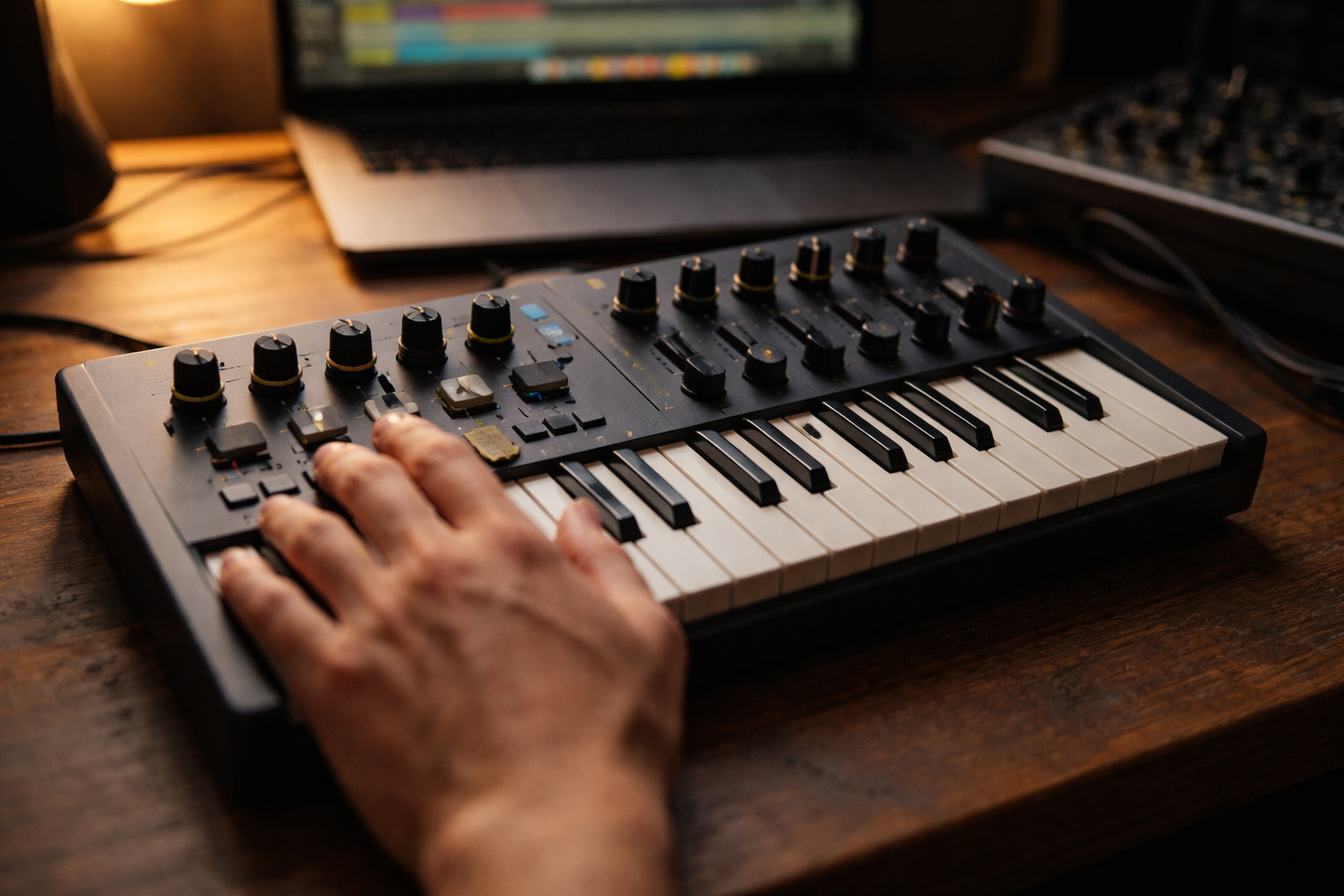
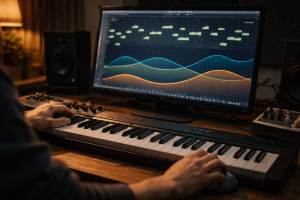
Forestil dig, du står med et nyt MIDI keyboard, 8 knobs, 8 faders og en synth der kan alt. Fem minutter senere har du mappet cutoff til tre forskellige knapper, vibrato ligger på en fader du altid rammer ved et uheld, og næste projekt er alt glemt. Klassisk MIDI-learn kaos.
Lad os få dit CC-setup til at føles som et instrument, ikke som et Excel-ark.
Hvorfor et fast CC-sprog gør dig hurtigere
MIDI CC (Continuous Controllers) er bare tal fra 0 til 127, der kan styre ting som filter, volumen og vibrato. Problemet er, at hver synth selv bestemmer, hvad der sidder hvor, og hvad de kalder det.
Hvis du hver gang laver tilfældige MIDI-learn mappings, skal din hjerne starte forfra. Hvilken knob var cutoff denne gang? Hvor ligger expression? Resultat: du tweaker mindre, spiller kedeligere, og dine presets føles ikke genkendelige.
Jeg foreslår, du beslutter dig for et lille fast sprog: 6 til 10 parametre, de samme CC-numre, de samme fysiske knobs, og næsten de samme ranges. Så kan du skifte synth, men dine hænder gør det samme. Det er her, du får mest værdi ud af en MIDI CC guide.
De vigtigste performance-parametre du bør mappe
Der findes 128 CC-numre, men du behøver ikke bruge dem alle. Start med dem, der kan høres med det samme, mens du spiller.
1. Filter cutoff og resonance
Cutoff er nummer 1 på listen. Det er din “åbne og luk gardinet”-kontrol. Resonance giver mere karakter, men kan også skrige, hvis du overdriver.
Mit typiske valg:
- Cutoff på CC74 (ofte standard for brightness)
- Resonance på CC71
Hvis din synth allerede bruger dem, er du heldig. Hvis ikke, mapper du dem selv i synthens MIDI-learn eller matrix. Hold dem altid på de samme fysiske knobs, f.eks. knob 1 og 2.
2. Vibrato: dybde og evt. hastighed
Vibrato kommer ofte fra en LFO der styrer pitch. Du vil typisk have en knob til depth, eventuelt en til rate.
Standardbrug:
- CC1 (Mod Wheel) til vibrato depth
- Eventuelt CC76 eller en anden ledig til vibrato rate
Konfigurer synth’en, så CC1 styrer LFO til pitch. Mange instrumenter har det som default, især orkester- og lead-lyde.
3. Expression vs volume
Der er to klassikere:
- CC7 = Volume (generel kanalvolumen)
- CC11 = Expression (musikalsk frasering inden i volumen)
Jeg anbefaler at lade CC7 mere i fred og bruge CC11 til det, du faktisk spiller på fader: crescendos, fade ind/ud, lange pads der vokser. Det gør din mix-level mere stabil og lader CC11 tage de musikalske bevægelser.
4. Tremolo og auto-pan
Tremolo (volumen-LFO) og auto-pan er fede til pads, Rhodes-agtige ting og atmosfære. De skal bare være nemme at skrue ned, når det bliver for meget.
Mit valg:
- Tremolo depth på en fast CC, f.eks. CC12
- Pan/auto-pan amount på CC13
Pointen er ikke det eksakte nummer, men at du
5. Drive/saturation og rum (reverb send)
Drive/sat er perfekt på en knob fordi du kan gøre en lyd aggressiv i et drop og trække den tilbage i verset uden at åbne mixet. Reverb send gør det samme for rumfornemmelse.
Forslag:
- Drive på CC20
- Reverb send på CC21
Her er det ekstra vigtigt, at du også har et nogenlunde fast gain-staging mindset. Hvis du vil nørde det, så tjek kategorien gain staging og balance senere.
Tre faste mapping-profiler: lead, pad og bas
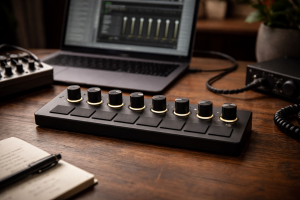
For at undgå kaos vil jeg anbefale, at du laver tre “profiler” til din controller. De kan være tre pages, tre banks eller bare tre måder, du bruger de samme knobs på i hovedet.
Profil 1: Synth-lead der reagerer på dine hænder
Mål: du vil kunne forme frasering og energi mens du spiller melodier.
Mit forslag til 8 knobs/faders:
- Knob 1: CC74 – Filter cutoff
- Knob 2: CC71 – Filter resonance
- Knob 3: CC1 – Vibrato depth
- Knob 4: CC11 – Expression
- Knob 5: CC20 – Drive
- Knob 6: CC21 – Reverb send
- Knob 7: Portamento time (f.eks. CC5, hvis synth’en tager det)
- Knob 8: Delay feedback eller mix (en valgfri CC)
Workflow: Spil leaden ind med pitch bend og mod wheel hvis du bruger det. Optag derefter en ekstra take, hvor du kun spiller på cutoff, expression og drive. Du kan altid tegne små rettelser i MIDI CC-lanes bagefter.
Profil 2: Pad der ånder i stedet for at fylde alt
Mål: store flader, men du vil kunne trække dem væk fra vokal eller lead uden at åbne pluguins hver gang.
Mapping-idé:
- Knob 1: CC11 – Expression (din vigtigste for pads)
- Knob 2: CC74 – Cutoff (tone-lyshed)
- Knob 3: CC71 – Resonance
- Knob 4: CC12 – Tremolo depth
- Knob 5: CC13 – Auto-pan amount
- Knob 6: CC21 – Reverb send
- Knob 7: Attack time (f.eks. CC73 hvis din synth lytter til det)
- Knob 8: Release time (eventuelt CC72)
En god rutine: Spil akkorderne ind helt tørt, så de sidder rytmisk. Så optager du et CC-pass hvor du kun tænker “indånding” og “udånding” på expression, cutoff og reverb. Det giver meget mere liv end at lade alt stå statisk.
Profil 3: Bas der er kontrolleret, men levende
Mål: bevægelse uden at miste low-end og punch. Her skal du være ekstra varsom med reverb og vilde tremoloer.
Mulig mapping:
- Knob 1: CC74 – Cutoff
- Knob 2: CC71 – Resonance (bruges sparsommere)
- Knob 3: CC20 – Drive
- Knob 4: CC11 – Expression (små level-bevægelser, ikke vilde sweeps)
- Knob 5: Sub-level (ofte via synthens eget interne mapping, men læg den på en fast CC)
- Knob 6: Sidechain amount/mix hvis din plugin tillader det
- Knob 7-8: Fri plads til karakter-ting, f.eks. wavetable-position eller FM-amount
Husk: Bassens groove kommer først fra din MIDI. Hvis den sejler, hjælper CC ikke meget. Du kan hente idéer i kategorien bas og low end hvis din bund driller.
Sådan mapper du så det holder på tværs af projekter
Det vigtigste trick: beslut dig for faste roller til dine knobs, ikke kun faste CC-numre.
Eksempel på roller til 8 knobs:
- 1: Cutoff
- 2: Resonance
- 3: Vibrato/tremolo depth
- 4: Expression/volume bevægelse
- 5: Drive/sat
- 6: Reverb send
- 7: Tids-relateret (attack/portamento/delay)
- 8: “Karakter” (wavetable, FM, noiseblend)
I hver synth mapper du så disse funktioner så tæt på som muligt. Kan din synth ikke alt det? Så mapper du bare det tætteste. Pointen er, at dine hænder ved, at knob 1 altid er “lys/mørk”, knob 4 altid er “mere/mindre energi” osv.
Navngiv i din DAW og i din synth
Hvis din DAW kan navngive remote controls eller device controls, så brug det. Kald dem “Cutoff”, “Expr”, “Drive” i stedet for “Macro 1”.
I selve synth’en kan du ofte også navngive macro-knobs. Brug samme navne begge steder. Det virker banalt, men det reducerer den mentale friktion hver gang du åbner projektet igen tre uger senere.
Automation vs performance: hvornår du spiller CC ind
Der er to måder at få CC-data ind: du spiller det live, eller du tegner/automatiserer det bagefter. De fleste ender et sted midt imellem, og det er faktisk et godt sted at være.
Spil det ind når det handler om feel
Ting jeg typisk spiller live:
- Expression (CC11) på strygere/pads
- Cutoff-sweeps der følger din frasering
- Vibrato depth med CC1 på leads
Her får din mikro-uerfarenhed med knappen faktisk karakter. Små wobles og ujævnheder lyder menneskelige.
Tegn det når det handler om struktur
Ting jeg typisk tegner:
- Lange filter-sweeps over 8 eller 16 bars
- Reverb send der langsomt åbner op ind i et drop
- Automatiseret tremolo/auto-pan der bliver mere tydelig i et mellemstykke
Her er det ofte nemmere at lave 2-3 automatiseringskurver og A/B’e dem hurtigt. Brug gerne automation-lanes fremfor direkte CC lanes, hvis din DAW gør det mere overskueligt. I mange DAW guides på siden arbejder vi netop med den forskel.
Fejlfinding: når dine CC’er klikker, hopper eller går dobbelt
Det lyder fedt, til du pludselig hører små “zipper”-lyde, eller dine faders kæmper mod softwaren. Klassiske CC-problemer.
Springende værdier og “zipper noise”
Når en parameter lyder som om den hopper i trin, skyldes det typisk to ting: lav opløsning eller for mange små CC-punkter.
Tre fixes:
- Optag CC i lidt langsommere bevægelser og uden at ryste hånden som en espressozombie
- Brug DAW’ens kurve-smoothing eller reducer antallet af punkter i lane’en
- Lad LFO’er i synth’en tage de hurtige bevægelser, og brug CC til langsomme formændringer
Dobbelt-mapping og modstridende automation
Hvis en knob hele tiden springer tilbage, har du ofte to ting, der styrer samme parameter: en automation-linje og en live CC, eller to CC-numre mappet til samme funktion.
Tjekliste:
- Kig i din DAW efter både clip automation og track automation på samme parameter
- Tjek synth’ens mod matrix for dubletter (to kilder til cutoff f.eks.)
- Slå midlertidigt alle eksterne kontroller fra og se, om parameteren stadig hopper
Hvis du ofte falder i den her fælde, kan du med fordel læse artiklen om at få din controller til at kende din DAW og rydde op i grundopsætningen.
CC på det forkerte spor eller kanal
Nogle DAWs sender CC på bestemte kanaler eller til alle spor, andre kun til det væbnede spor. Hvis dit filter pludselig bevæger sig på et andet instrument, har du typisk en kanal- eller routingfejl.
Fix:
- Sørg for at din controller sender på én fast kanal (f.eks. kanal 1)
- Rout kun den kanal til det spor, du vil styre
- Brug “MIDI monitor”-plugins eller DAW’ens monitor-værktøj til at se, hvilken CC der lander hvor
Gem dit CC-sprog som template i stedet for at starte forfra
Når du først har et sæt mappings, der føles rigtigt i fingrene, så gør dig selv den tjeneste at gemme det ordentligt.
Byg en lille CC-template i din DAW
Ide: lav et projekt med tre spor: “Lead CC map”, “Pad CC map”, “Bass CC map”. På hvert spor ligger din yndlingssynth sat op med de mappings, du lige har besluttet.
Gem det som template-projekt i din DAW. Næste gang du starter en ny session, åbner du den template og gemmer den som noget nyt. Så er dine CC-profiler allerede klar.
Gem presets med samme CC-logik
Når du laver presets, så sørg for at:
- Macro 1 = Cutoff
- Macro 2 = Resonance
- Macro 3 = Vibrato/tremolo
- Macro 4 = Expression/level eller noget tæt på
På den måde kan du mappe dine 4 første knobs til de 4 macros og være færdig. Resten er bare ekstra luksus.
Lille øvelse til i aften
Vælg én synth og ét keyboard. Sæt en 30 minutters timer.
- Beslut rollerne for 8 knobs/faders.
- Map dem til lead-profilen, navngiv i både DAW og synth.
- Spil et 8 bars loop og optag to takes: først noter, derefter CC-performance.
- Gem synth-preset og projekt som template.
Når den halve time er gået, stopper du. Det skal ikke være perfekt. Det skal være genbrugeligt. Resten kan du altid finpudse senere, når du alligevel sidder og nørder labels til dine kabler. Jeg gør det i hvert fald.

Send kommentar
Du skal være logget ind for at skrive en kommentar.