8 MIDI CC-numre der stopper dine flade synths og orgel-strings
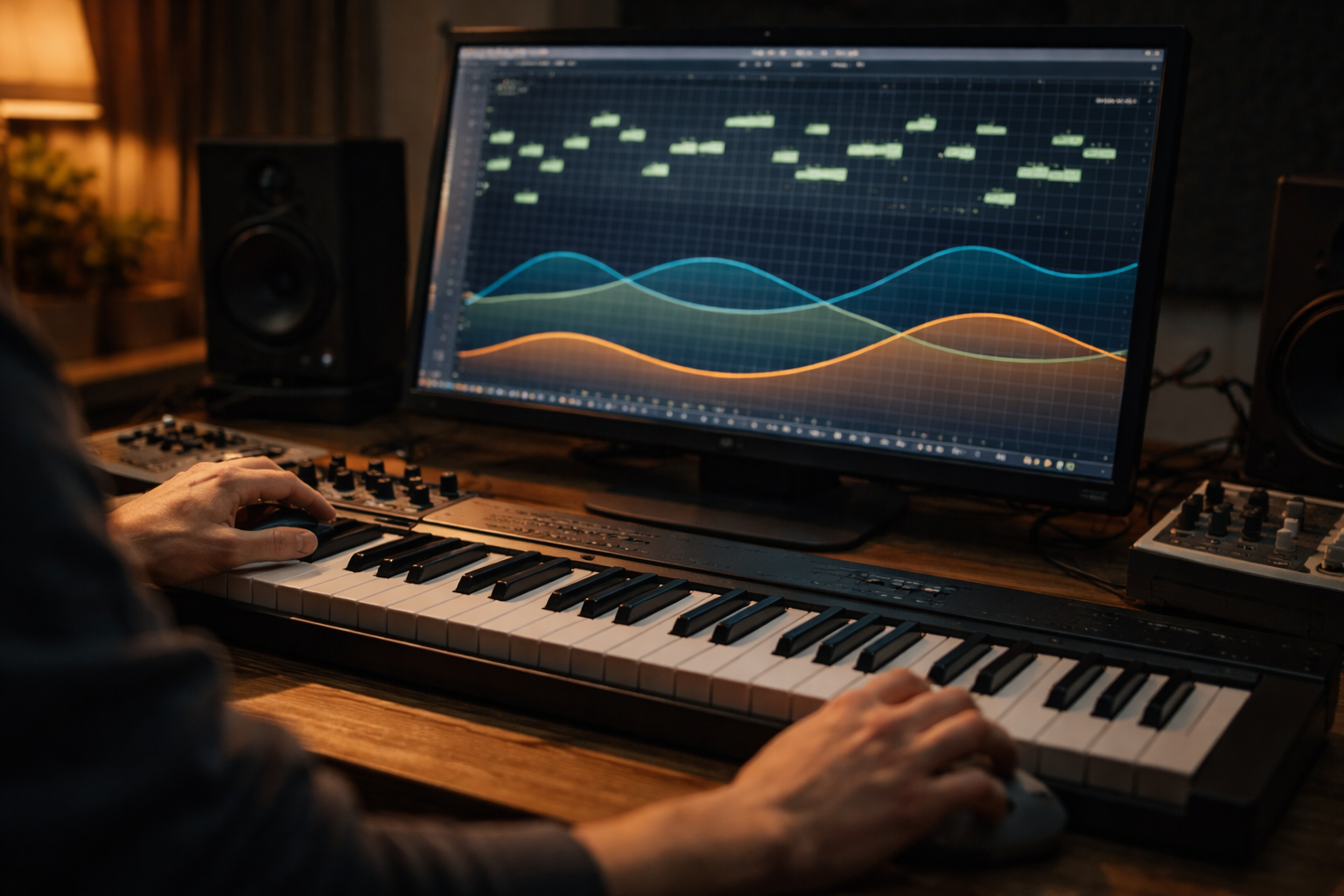
De fleste der siger deres synth lyder død, har ikke et lydproblem, men et MIDI CC-problem.
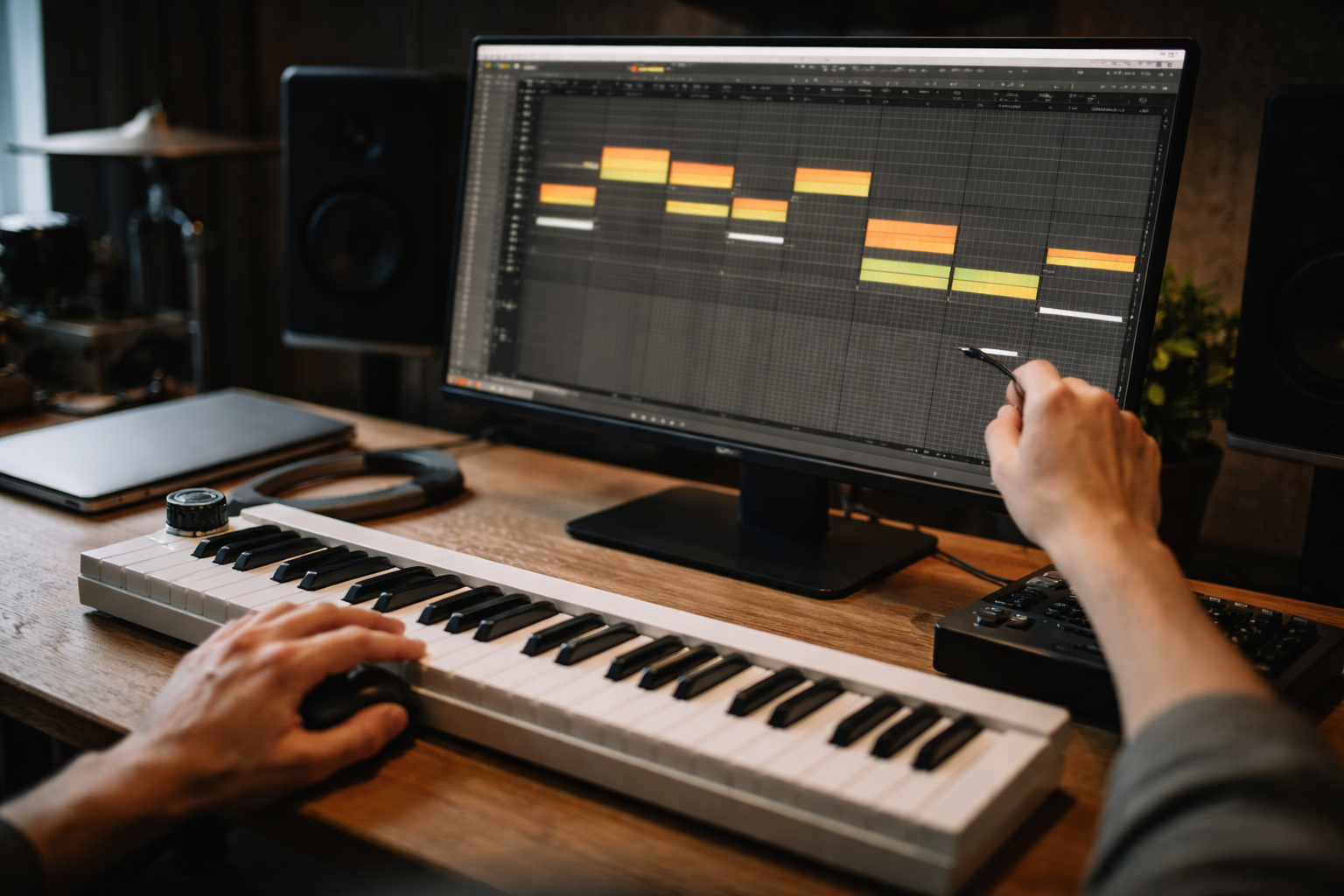
Jeg kan næsten altid se det på deres piano roll: ingen curves, kun flade linjer. Alt ligger på 100 % hele tiden. Så selvfølgelig lyder det statisk.
I den her artikel tager vi turen fra “hvad i alverden er MIDI CC?” til “nå ja, selvfølgelig skal jeg lige køre CC1 her og CC11 der”. Undervejs bygger vi et par små workflows, du kan stjæle direkte.
Hvad er MIDI CC i virkeligheden?
MIDI CC (Continuous Controller) er bare kontrolværdier fra 0-127, der hele tiden kan ændre noget i din lyd: volumen, filter, vibrato, sustain osv.
Tænk på det som små, automatiserbare knapper og faders, der rejser sammen med dine MIDI-noter. Hvor en note siger “spil C3 nu”, siger en CC-værdi “hav filteret halvt åbent lige nu” eller “skru langsomt op for vibratoen i den her tone”.
Typisk oplever du MIDI CC på tre måder:
- Din controller sender det (mod wheel, sustain-pedal, faders osv.)
- Dit plugin forventer det (f.eks. orkester-plugins der reagerer på CC1/CC11)
- Du tegner det i din DAW som automation eller i MIDI editoren
Det forvirrende er, at CC-numre virker tilfældige. Men der er faktisk nogle faste “klassikere”, som næsten alle synths og libraries forstår. Dem tager vi nu.
8 MIDI CC’er du møder hele tiden
Der findes 128 CC-numre. Du behøver ikke kende dem alle. Hvis du lærer de her 8, kan du få 80 % mere liv ud af dine lyde.
CC1 – Mod wheel (energi og intensitet)
CC1 er standard til mod wheel på MIDI-keyboards. Mange orkester- og synth-plugins bruger CC1 til “intensity”: mere volumen, mere bright, mere vibrato i samme curve.
Brug CC1 når du vil:
- Bygge en crescendo på strings eller pads
- Åbne filteret stille og roligt i et build
- Gøre en lang tone mere levende over tid
Eksempel: Tegn CC1 fra ca. 40 ved starten af en lang pad-note og stig til 90 hen over 4 bars. Lyt efter hvordan energien bygges op, uden at du rører ved mixet.
CC11 – Expression (fin kontrol over lydstyrke)
CC11 er som en lokal volumen-fader for netop den kanal. Mange akustiske libraries bruger CC1 til “tone/energi” og CC11 til den faktiske volumenform.
Brug CC11 når du vil:
- Forme fraseringer i strygere eller blæsere
- Undgå pludselige hop i lydstyrke, når du skifter layer
- Give enkelte noter små swells eller fadede afslutninger
Eksempel: CC1 ligger mellem 60-90 over en sætning, mens CC11 laver små buer på hver 2-bar frase (op til 85 ned til 50). Resultatet føles meget mindre “orgel-agtigt”.
CC7 – Channel volume (overordnet niveau)
CC7 er kanalens hoved-volumen. Den bør du typisk sætte og lade være. Tænk det som gain-staging i MIDI-verdenen.
Jeg bruger CC7 til at:
- Sætte grundniveau på et plugin (f.eks. 90 i stedet for 127)
- Undgå at slå output på instrumentet for hårdt, så mixet ikke klipper
Vil du lave fades og bevægelser, så brug CC11 eller audio-automation i stedet.
CC10 – Pan (placering i stereo)
CC10 styrer pan. Den er rar at kende, men jeg vil typisk hellere panorere i mit mixer-vindue.
Brug det hvis du laver noget meget MIDI-drevet, hvor du vil have pan bevægelse per note direkte i klippet. Ellers: hold det simpelt og brug din DAW-pan.
CC64 – Sustain (pedal “ned/ikke ned”)
CC64 er sustain-pedalen. Værdier over 64 betyder “pedal nede”, under 64 betyder “pedal oppe”.
Den binder noter sammen uden at du skal holde dem fysisk. Fantastisk til klaver, men også en hyppig kilde til rod, når der bliver for meget overlap. Vi vender tilbage til den længere nede.
CC74 – Brightness / filtercutoff
CC74 er ofte mappet til filter cutoff eller “brightness” i synths. Det er guld, fordi det giver dig musikalsk bevægelse uden at skifte akkorder eller noter.
Brug CC74 til:
- Lange pads der gradvist bliver lysere i omkvæd
- Arps som skifter karakter uden at skifte pattern
- Bygge drops ved at åbne filteret bar for bar
CC71 – Resonance
CC71 styrer ofte filter-resonans. Her skal du være lidt varsom. Små bevægelser kan gøre en pad mere levende, store hop kan lave skrigende peaks.
Jeg bruger det primært til subtil “bevægelse i toppen” på stillestående lyde.
CC5 – Portamento time (glidetid)
CC5 styrer portamento-tiden på mange synths. Altså hvor hurtigt tonen glider fra én tone til en anden.
Super brugbart hvis du vil:
- Gøre 808-basser mere musikalske
- Lave leads der glider lidt mere i omkvæd end i vers
Synth-workflow – 3 CC-kurver der næsten altid hjælper
Hvis du sidder med en statisk synth-lyd, kan du typisk redde den med tre typer CC-automation: filter, vibrato og timbre.
1. Filterbevægelse (CC74 eller CC1)
Vælg CC74 (cutoff) eller CC1 hvis din synth har det mappet til filter.
- Sæt filteret ret lukket i starten af frasen (værdi 30-40).
- Lad kurven stige til 90 hen mod slutningen af 4 eller 8 bars.
- Læg små “bølger” ind omkring vigtige hits.
Det gør især underværker på pads og plucks, der gentager samme mønster. Her kan du kombinere det med den måde du arbejder med akkorder og hooks, så harmonien og lyden udvikler sig samtidigt.
2. Vibrato-kontrol (ofte CC1 eller CC2)
Nogle synths bruger CC1 til vibrato-depth, andre CC2. Tjek manualen eller plugin-GUI.
Workflow:
- Hold vibrato lavt i vers (værdi 10-20).
- Lad det stige til 40-60 i lange noter i omkvæd.
- Tegn små bump ind på slutningen af vigtige toner.
Det er en nem måde at få mere “sang” i en lead uden at lægge ekstra delay eller chorus på.
3. Timbre/“macro”-bevægelse (macro mappet til en CC)
Hvis din synth har macros, så map én macro til en fri CC, f.eks. CC3 eller CC21. Inde i synth’en kan den macro styre flere ting på én gang: lidt cutoff, lidt wavetable-position, lidt FX.
Gem det som preset, så den samme CC altid betyder “timbre-macro” i dine projekter. Det passer godt sammen med en fast struktur for MIDI CC og automation, så du ikke skal gætte hver gang.
Orkester og strings – sådan undgår du orgel-lyden med CC1 og CC11
Du kender sikkert den her: Du har flotte string-samples, men det lyder stadig som et orgel. Ingen frasering, bare flade blokke.
Opskriften på mere levende strygere er typisk:
- CC1 til overordnet intensitet og layer-skift
- CC11 til selve formen på frasen
Mit standard-flow til en 4-bar string-phrase
- Sæt CC1 til ca. 60 i starten af frasen.
- Lad CC1 stige til 85 mod slutningen af bar 4.
- På CC11 tegner du buer på hver 1-2 bars: op til 80, tilbage til 50.
- Lav små nedadgående curves på slut-noter, så de falder af i stedet for at stoppe brat.
Resultat: Samme MIDI-noter, men nu ånder lyden. Og du behøver ikke 300 automation-punkter. Bare rene, afrundede curves.
Har du svært ved at få timing og feel i dine orkester-MIDI’er, så er det ofte en god ide at kombinere CC-arbejdet med en lille humanize-rutine. Jeg har en fast 10-minutters sekvens til det i artiklen om humanize af MIDI uden at miste punch.
Sustain-pedal (CC64) – de klassiske fejl og oprydning
CC64 er genial til klaver. Men det er også der, mange projekter får hakkende CPU og mudret mix, fordi sustain hænger ved over alt for mange akkorder.
Typiske CC64-problemer
- Pedalen er “nede” i halve eller hele vers, fordi du har holdt den fysisk længe.
- Gamle takes har CC64-events liggende, selvom du har slettet noterne.
- Pedal-slip: du trykker hurtigt, men DAW’en registrerer lange hold.
Sådan rydder du op i sustain
- Åbn CC64-lanen i din MIDI editor.
- Zoom ud og tjek, om der er lange blokke, hvor værdien er over 64.
- Klip de blokke, så pedal kun er aktiv over de akkorder, der faktisk skal flyde.
- Til sidst: lav en hurtig fade-off (fra 127 til 0) lige før akkord-skift.
Hvis det hele sejler, kan en hård løsning være at slette alle CC64-events og så tegne nye, korte sustains ind kun på de vigtige spots.
Hold styr på dine CC’er – navngivning og faste mappings
Det meste CC-kaos opstår, fordi man ikke kan huske, hvad der styrer hvad i næste projekt.
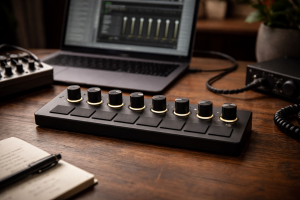
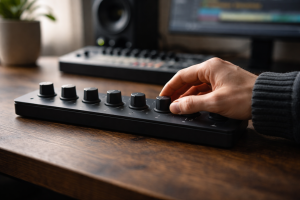
1. Fast “rolle-fordeling” på din controller
Vælg f.eks.:
- Fader 1 = CC1 (energi)
- Fader 2 = CC11 (expression)
- Fader 3 = CC74 (brightness)
- Fader 4 = CC21 (din egen timbre-macro)
Gem det som global preset på din controller og i din DAW. På den måde ved du altid, hvad dine faders laver, også når du åbner et projekt om tre måneder.
2. Navngiv lanes i din DAW
Nogle DAWs lader dig omdøbe automation-lanes. Gør det til en vane:
- “CC1 – Energi / modwheel”
- “CC11 – Expression / volumenform”
- “CC74 – Filter brightness”
Det virker småt, men når du sidder med 20 spor og 50 lanes, sparer det dig for meget klikkeri.
Jeg har tidligere vist, hvordan du kan bygge et fast mapping-setup, så dine knobs faktisk giver mening i hver session. Det hænger direkte sammen med artiklen om at få MIDI-mapping til at holde fra projekt til projekt.
Fejlfinding – når MIDI CC ikke gør noget som helst
Hvis du bevæger mod wheel, men intet sker, er det oftest ikke magi, men en af de her ret jordnære ting.
1. Forkert kanal
CC følger MIDI-kanal ligesom noter. Hvis dit keyboard sender på kanal 1, men instrumentet lytter på kanal 2, sker der intet.
Tjek:
- Keyboard sendekanal (ofte på selve controlleren)
- Instrumentets modtagerkanal eller “omni”-indstilling
Hvis kanalting generelt giver dig grå hår, så kig forbi artiklen om MIDI-kanaler 1-16 uden hovedpine. Det er faktisk hurtigt at teste systematisk.
2. Plugin’et lytter ikke til den CC
Nogle plugins bruger andre CC-numre end “standard”. Tjek manual eller “MIDI”/“Controller”-fanen i GUI.
Løsning: Brug MIDI learn og twiste din controller, så plugin’et selv lærer, hvilken CC der skal styre hvad.
3. Automation tager over
I en del DAWs vinder track-automation over live-CC. Så hvis du har en straight automation-linie på f.eks. filteret, vil dine CC-bevægelser ikke gøre noget.
Test:
- Slå arrangement-automation fra midlertidigt.
- Optag CC direkte ind i klippet og se, om det pludselig virker.
4. To ting styrer det samme
Hvis både en LFO, en macro og en CC prøver at styre cutoff, kan resultatet blive mærkeligt eller meget subtilt.
Prøv at slå LFO eller macro fra midlertidigt og se, om din CC-bevægelse bliver tydeligere. Så kan du bagefter balancere tingene.
En lille øvelse til dit næste projekt
Næste gang du åbner din DAW, så vælg ét spor: en pad, en lead eller dine strings.
- Hold noterne og lyden præcis som de er.
- Lav kun én ting: tegn eller optag CC1 og CC11 (eller CC74 på en synth).
- Lyt før/efter. Ingen EQ, ingen kompressor, kun CC.
Hvis du kan høre en klar forskel i liv og frasering, er du i gang. Og ja, det føles lidt kedeligt i starten at tegne curves, men min erfaring er, at det er den slags “kedelighed”, der gør dine tracks markant stærkere.



2 comments