CPU-paniken kan vente lidt
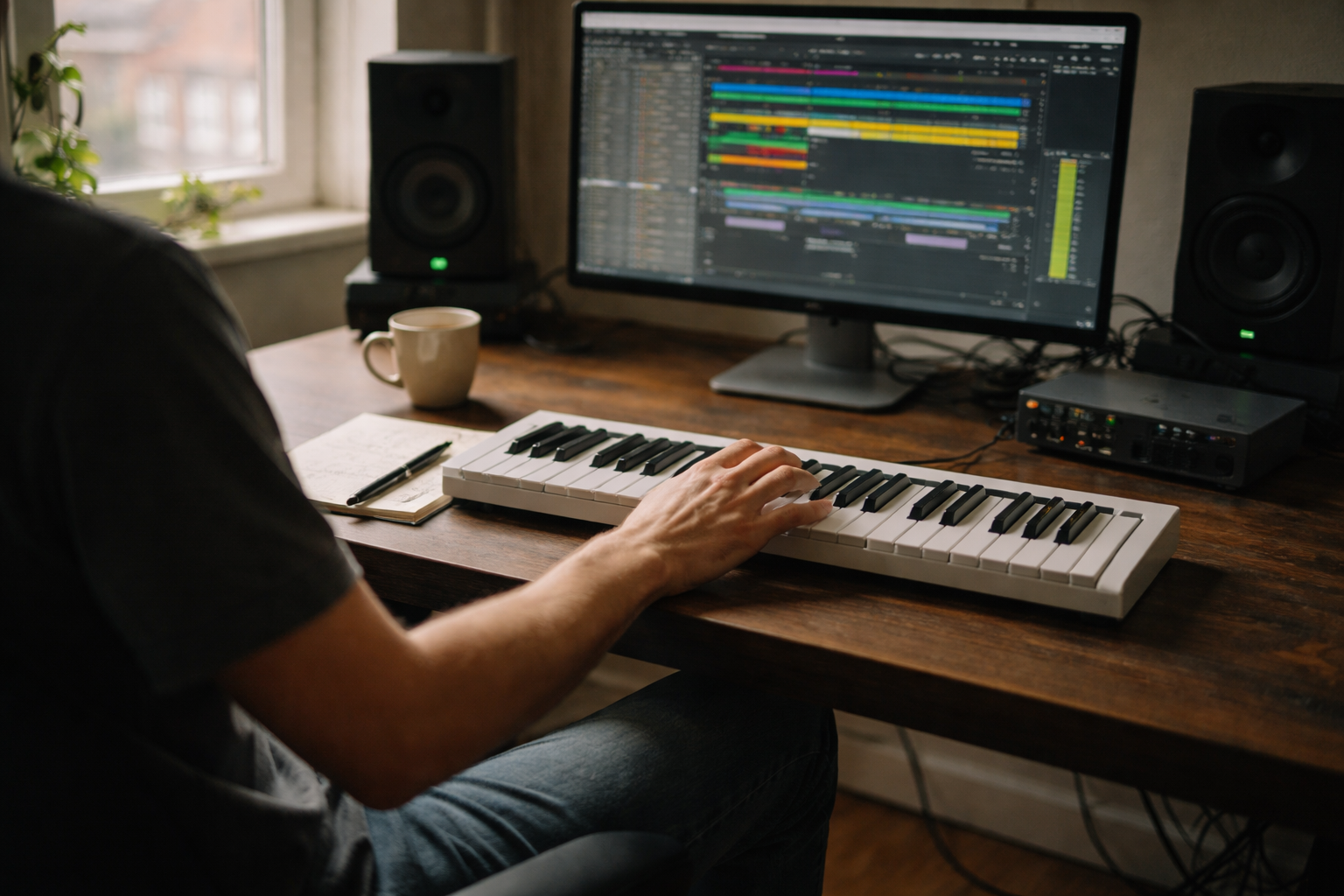
Det er som at løbe i klatresko: det kan godt lade sig gøre, men dine fødder hader dig, og det er ikke skoenes skyld hver gang. Det samme gælder din computer. Mange tror den er død, når DAW’en hakker, men ofte er det måden du bruger den på, der halter.
1. Først: Hvilket problem har du egentlig?
Før vi begynder at skrue på noget, skal du finde ud af, hvad der rent faktisk går galt. “CPU problemer” i musikproduktion kan betyde flere ting, der lyder næsten ens i dine hørebøffer.
Symptom-checklisten
Prøv at genkende dig selv i en af de her situationer:
- CPU-meter i DAW’en går i rødt, og lyden hakker, især når du starter/stopper eller looper et svært stykke.
- Dropouts og crackles, men CPU-meteret ser fint ud. Specielt hvis du åbner en browser eller et andet program ved siden af.
- Projektet loader langsomt, kontakt-agtige instrumenter tager en evighed, men når det først spiller, er det ok.
De tre typiske kategorier:
- Ren CPU overload: Din DAW viser 80-100 %, og lyden bryder sammen når du tilføjer bare ét plugin mere.
- Driver / DPC-problemer: Lyden knaser selv i små projekter, især når Windows/OS X laver noget i baggrunden.
- Disk / streaming-flaskehals: Store sample libraries streamer langsomt. Det hakker mest, når et nyt instrument eller nyt stykke kommer ind.
Hurtig test: Lav et helt tomt projekt, sæt kun én simpel synth på (ingen reverb, ingen limiter), og spil. Hvis det allerede her knaser, har du sandsynligvis et latency- og performance-problem i dit system, ikke et mix der er for tungt.
2. To modes: optagelse og mix (du kan ikke få begge dele på én gang)
Den største mentale shift for mange: din DAW skal ikke stå ens, når du indspiller og når du mixer. Du får markant færre CPU problemer i musikproduktion, hvis du accepterer de her to modes.
Record-mode (alt for feel, ikke for plugins)
I record-mode prioriterer du, at det føles rart at spille:
- Buffer size: 64-128 samples (måske 256, hvis din maskine er ældre).
- Plugins: Så få tunge plugins på masteren som muligt. Ingen linear phase, ingen lookahead multibånd, ingen kæmpe reverbs.
- Monitoring: Gå direkte ud af dit lydkort. Ingen Bluetooth, ingen mærkelige loopbacks.
Test: Hvis du kan spille et simpelt 4-bar groove til click uden at føle, at alt sejler, er du tæt på en god record-mode. Hvis du vil nørde endnu mere med timing, så tjek artiklen om MIDI timing og redigering senere.
Mix-mode (alt for stabilitet, ikke for live-spil)
I mix-mode dropper du idéen om at spille live uden latency:
- Buffer size: 512-1024 samples. Gerne så højt som du kan acceptere.
- Flere plugins tilladt: Her må du godt åbne tung reverb, mastering-kæde, avanceret metering osv.
- Record off: Du indspiller ikke noget seriøst i den her tilstand, højst et par små fixes.
Din workflow-strategi er så enkel som: skriv/indspil i record-mode, skift til mix-mode når du alligevel sidder og lyttemixer. Det alene løser ofte 30-40 % af de klassiske “Ableton CPU high” klager.
3. Ni konkrete greb før du overvejer ny computer
Nu til det, du faktisk klikker på ting for. Her er rækkefølgen, jeg typisk går efter, når en session begynder at hoste.
1) Hæv buffer size, men kun i mix-mode
Ja, den klassiske. Men tricket er hvornår.
- Spiller du live ind: hold dig på 64-128 samples.
- Sidder du og mixer/arrangerer: hop op på 512-1024 samples.
Check: Lyt efter om crackles forsvinder, når du hæver bufferen, uden at du åbner flere plugins. Hvis ja, er det et rent CPU/latency-spørgsmål og ikke et driver-helvede.
2) Freeze spor i stedet for at bounche alt med det samme
De fleste DAWs har en form for “Freeze” funktion. Den laver et midlertidigt audio-take af sporet og slukker plugins, men du kan stadig unfreeze senere.
Typisk rækkefølge:
- Find spor med tung synth + reverb + delay.
- Freeze dem først.
- Hvis projektet kører fint, behøver du ikke bounce til audio endnu.
Freeze er genialt til eksperimentelle spor, hvor du måske vil tilbage og ændre en MIDI-note senere. Det er en blid måde at få CPU problemer i musikproduktion under kontrol, uden at låse alt fast.
3) Bounce ressource-tunge kæder til audio (resample med vilje)
Når freeze ikke er nok, eller du er nogenlunde sikker på lyden, så print til audio.
Typiske kandidater:
- Massive wavetable-synth patches med 3-4 oscillators, unison, flere LFO’er.
- Store convolution reverbs.
- Komplekse granulære ting.
Mit workflow er ofte: lave en separat audio-kanal, sætte input til din bus eller dit instrument, trykke record og gemme det som et bevidst resample. Hvis du er ny i den tankegang, kan du dykke mere ned i sampling og resampling senere.
4) Sluk oversampling, HQ-mode og linear phase indtil sidst
Mange plugins har en lille “HQ” eller “4x oversampling” knap. Lækkert for diskanten, sultent for CPU.
Min regel:
- Under sound design og arrangement: HQ/oversampling off.
- I mix/master-fasen: tænd kun HQ på de få steder, hvor du faktisk kan høre forskel.
Samme med linear phase EQ. Bruger du det på alt, er du både hård ved CPU og påfører ekstra latency, som kan gøre dit projekt sløvt at arbejde i.
5) Brug send-effekter i stedet for 10 instancer af samme reverb
Én god reverb på en send-kanal er typisk langt lettere for maskinen end 10 fulde instancer af det samme plugin.
Lav et simpelt setup:
- Reverb A: kort rum til trommer/vokal.
- Reverb B: længere, mere atmosfærisk til pads/FX.
- Delay send: ét eller to delays, der kan bruges af mange spor.
Send fra de enkelte spor i stedet for at smide nyt reverb-plugin på hver kanal. Det giver også et mere sammenhængende mix, hvilket er rart når du arbejder med fx beats og arrangement.
6) Ryd op i ubrugte spor, takes og dubler
Store projekter får nogle gange CPU-slag, fordi der ligger 20 muted spor med tunge plugins, som ikke er helt slukket, eller tonsvis af takes.
Rydde-rutine:
- Vælg det take, du reelt bruger, og gem evt. ét backup-take.
- Slet resten eller bounce dem til en separat “arkiv”-session.
- Deaktiver spor i stedet for kun at mute dem, hvis din DAW har forskel på mute/disable.
Check i CPU-meter: nogle DAWs viser pr. spor, hvor meget de bruger. Det er en god indikator for, hvad du skal give kniven.
7) Skift tunge plugins ud for lettere alternativer i skrivefasen
Nogle plugins er bare designet til mix/master og ikke til realtime-spil.
Konkrete eksempler:
- Brug en simpel stock-compressor i skrivefasen i stedet for din yndlings multibånd-kirurg.
- Brug en let delay/reverb i stedet for din absolute favorit convolution.
- Brug en lettere synth-emu i stedet for den mest CPU-tunge model, hvis det bare er skitsefasen.
Du kan altid bytte om senere, når du er i mix-mode med høj buffer.
8) Sluk visualisering, spektrumanalysatorer og konstante meters
Plugins der tegner flotte grafer og 3D-spektrer, bruger også CPU. Et par stykker er fint, men hvis hvert andet plugin har en real-time analyzer kørende, koster det.
Mit trick: jeg har én dedikeret analyzer på master-bussen i mix-mode og slår visualisering fra på de fleste andre plugins, hvor det er muligt.
9) Luk alt unødigt i baggrunden (browser, Discord, skærmoptagelser)
Mest relevant på laptops: Chrome med 20 tabs kan sagtens spise den sidste CPU-kant du mangler for at køre projektet stabilt.
Lav en lille studievane:
- Luk browser og apps med notifikationer, når du skal indspille.
- Stop skærmoptagelse, når du er færdig med at filme et klip til SoMe.
- Slå strømspare-tilstand fra, så CPU ikke bliver kunstigt begrænset.
4. Plugin-latency vs CPU: to forskellige måder det kan føles tungt på
CPU problemer i musikproduktion bliver ofte blandet sammen med latency-problemer. De hænger sammen, men det er ikke det samme.
Høj CPU, lav plugin-latency
Her sker der typisk det: du har mange “lette” plugins, men bare rigtig mange. Hver instans bruger lidt CPU, og til sidst vælter det.
Symptom: DAW’ens CPU-meter er højt, men når du kigger på plugin-latency (hvis din DAW viser det), er tallene små.
Lav CPU, høj plugin-latency
Her har du få, men tunge plugins med lookahead eller avanceret processing, som introducerer meget forsinkelse.
Symptom: Det føles sløvt at trykke play og stop. MIDI-spor reagerer mærkeligt, selvom CPU-meter ikke er i panik.
Sådan spotter du synderen
De fleste moderne DAWs (Ableton, Cubase, FL Studio osv.) har en måde at vise delay/latency pr. spor eller plugin.
Prøv dette i 5 minutter:
- Bypass alle tunge mix-plugins på master-bussen (limiter, Ozone-agtige ting, linear EQ).
- Test playback og CPU igen.
- Aktivér ét plugin ad gangen, mens du holder øje med CPU og latenstallene.
Finder du et enkelt plugin, der smadrer både CPU og latency, så reserver det til mix-mode, ikke record-mode. Det gør også din master mere overskuelig, når du skal lave en ordentlig premaster.
5. Sample libraries og disk-streaming: når det ikke er CPU’en, men harddisken
Store orkesterlibraries og trommebiblioteker streamer ofte direkte fra disk. Hvis din disk er langsom, eller du bruger en fyldt 5400 rpm HDD, kan det hakke, selv om CPU’en ser rolig ud.
Indstillinger der betyder noget
I fx Kontakt, Play og andre samplere har du ofte:
- Preload buffer: Hvor meget af samplens start der ligger i RAM.
- Streaming mode: Aggressiv (mindre RAM, mere disk) vs. sikker (mere RAM, mindre disk).
Hvis lyden hakker når nye samples kommer ind (første gang du spiller en bestemt tone), så prøv:
- Hæv preload lidt, så mere af lyden ligger klar i RAM.
- Flyt de tunge libraries over på en SSD, hvis de ikke allerede er der.
Bonus: print MIDI-baserede libraries til audio
Selvfølgelig. Lidt samme idé som med synths:
- Vælg de takes du vil beholde.
- Bounce hvert instrument til audio (fx strygere, choir, store trommer).
- Deaktiver sampleren på de oprindelige MIDI-spor.
Nu bruger din session langt mindre disk og RAM, og du kan stadig arrangere videre på audio-niveau.
6. Projekthygiejne: warp, time-stretch og andre CPU-fælder
Især i DAWs som Ableton Live kan time-stretch/warp koste mere end man lige tænker over, hvis alt er warp’et hele tiden.
Warp smartere, ikke mere
Tjek dine audiospor:
- Loops der allerede har den rigtige BPM og ikke skal pitch’es: overvej om warp overhovedet er nødvendigt.
- Vælg en simpel warp-mode (fx Beats) til trommer og perk, i stedet for Complex Pro over det hele.
Hvis du har fulde stems og acapellas, hvor warp er uundgåeligt, kan du læse om en ryddelig metode i artiklen om loops der sejler.
Ryd op i automation og hidden lanes
Massiv automation i sig selv er sjældent et kæmpe CPU-problem, men uoverskuelige projekter gør det svært at spotte tunge kæder.
En hurtig vane:
- Saml vigtige spor i grupper (trommer, bas, musik, vokal, FX).
- Flyt eksperimentelle fx-spor ned i en separat sektion og deaktiver dem, når du ikke bruger dem.
Det hjælper dig, når du skal vælge, hvad der skal fryses eller bounces først.
7. Hvornår giver det faktisk mening at opgradere computeren?
Hvis du har været hele vejen igennem de her trin og stadig oplever massive CPU problemer i musikproduktion, så kan det være, at din maskine simpelthen er for gammel eller for svag til det, du laver.
Tre tegn på, at det ikke kun er workflow
- Små projekter med få spor og få plugins hakker, selv ved høj buffer.
- Din CPU står ofte på 90-100 %, selv når du ikke har DAW’en åben.
- Systemet føles sløvt generelt: lange boot-tider, programmer åbner langsomt, fans kører konstant.
Mindste specs til behagelig produktion i dag (mit take)
Jeg er ikke hellig på mærker, men noget i den her stil føles som et rimeligt mål:
- CPU: 4 kerner/8 tråde som absolut minimum, gerne 6-8 kerner hvis du laver tung elektronisk musik.
- RAM: 16 GB er ok, 32 GB er rart hvis du bruger store orkesterlibraries eller mange Chrome-faner.
- Disk: SSD til OS og DAW. Helst også SSD til samples og projekter.
Hvis du står mellem at opgradere computer eller fx monitors, så kig på hvor du oftest mister flow. Hvis det næsten altid er CPU-dropouts, før du overhovedet når til mix, så er en computer-opgradering måske vigtigere lige nu end endnu et plugin.
8. Én lille øvelse: byg et “CPU-venligt” template
For at undgå at starte forfra hver gang kan du bruge 20-30 minutter på at lave en skabelon, der faktisk er pæn ved CPU’en.
Forslag til opsætning
- Record-mode template: lav buffer, ingen tunge plugins på masteren, et par lette sends (reverb, delay).
- Mix-mode template: høj buffer, master-chain klar, analyzers, men med få, gennemtænkte plugins.
Gem dem som to forskellige templates i din DAW og navngiv dem tydeligt. Når du åbner et nyt projekt, vælg den, der matcher det, du skal lave.
Hvis du kun gør én ting anderledes efter at have læst det her, så del dit arbejde op i record-mode og mix-mode, og lad være med at dømme din computer på, hvad den kan klare i den værst tænkelige kombination af de to.

1 kommentar