Din næste MIDI-controller starter med ét spørgsmål, ikke 61 tangenter
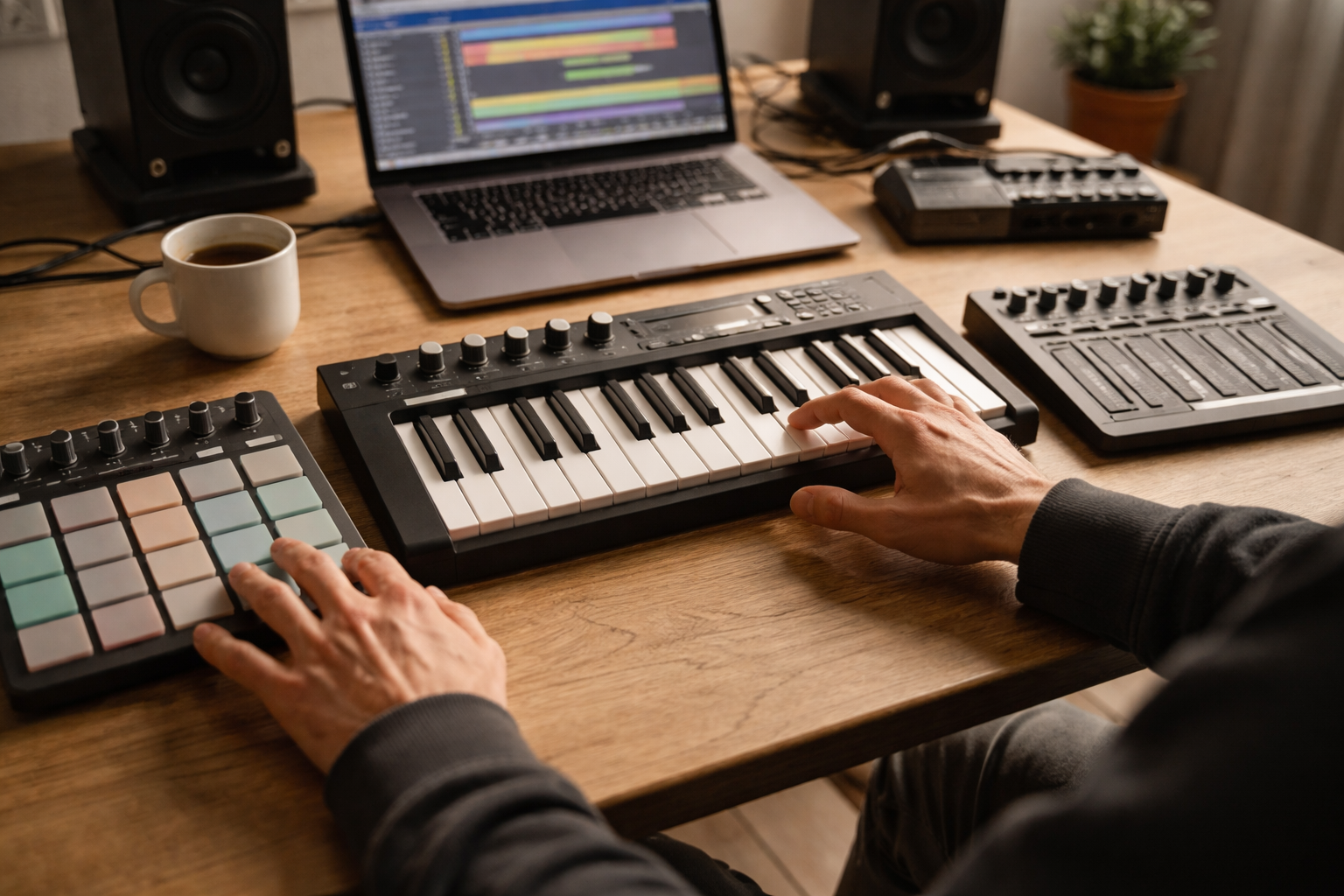
Hvad laver dine hænder faktisk, når du sidder ved computeren og laver musik?
Jobbet først: hvad skal dine hænder lave?
Hvis du vælger MIDI-controller ud fra antal tangenter og hvor mange farvede pads der er, så rammer du ofte forkert. Jeg har selv haft et 88-tangenters keyboard stående som glorificeret transportknap i et hjørne. Det var flot. Det samlede støv.
Start i stedet med jobbet. Hvad skal dine hænder lave 80 procent af tiden?
Job 1: Beats og trommer
Hvis størstedelen af din tid går med at lave trommer og grooves, er det her din controller skal være stærk. Det betyder:
- Gode, responsive pads med tydelig velocity
- Layout der giver mening til dit drum rack (f.eks. 4×4 eller 4×8)
- Mulighed for at skifte bank hurtigt uden at miste overblikket
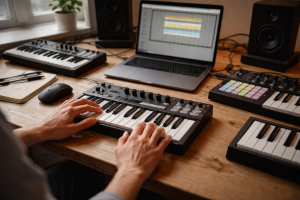
Laver du meget elektronisk og arbejder i grid, så er tight pads vigtigere end fancy synth-keys. Kombinerer du beats og arrangement, er det oplagt at kigge i retning af controllere i kategorien MIDI keyboards og controllere, hvor flere modeller netop blander keys, pads og transport.
Job 2: Akkorder, melodier og harmonik
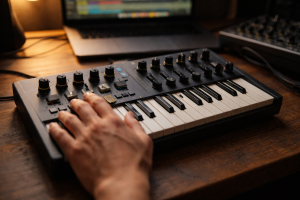
Hvis du spiller meget klaver, skriver toplines eller elsker at eksperimentere med akkorder, så er tastaturet dit primære værktøj. Så betyder key-feel pludselig mere end RGB-lys.
- Antal tangenter: 49 er et godt sweet spot til hjemmebrug
- Key-feel: synth action til elektronisk, semi-weighted hvis du kommer fra klaver
- Pitch og modulation: hjul eller touchstrips du faktisk kan styre
Producerer du meget harmonisk tung musik, er det værd at kombinere et godt keyboard med viden om akkorder. Der er meget at hente i området akkorder, melodier og hooks, så dine hænder ikke bare spiller tilfældige shapes.
Job 3: Performance og live-kontrol
Hvis du vil kunne performe sange live, lave mute-solo breakdowns, filtrere ting ind og ud, så er dit job mere “live mixer” end pianist.
- Faders og knapper i rækker, så du kan lære dem udenad
- Scene/clip-knapper hvis du arbejder med Ableton eller clip launch generelt
- Robust byggekvalitet, så det kan tåle at komme i taske
Her giver det mening at tænke i et decideret live performance setup fremfor et traditionelt keyboard. Du vil hellere have færre tangenter og flere knapper du kan stole på i mørke.
Job 4: Automation, mix og detaljer
Nogle bruger controlleren mest til at styre filtre, effekter, sends og volumefades. Hvis du ofte arbejder dybt i mix og automation, er det det job du skal optimere til.
- Nok encoders/knobs til dine vigtigste parametre
- Gerne motorfaders, hvis du vil lave seriøse mix-bevægelser
- Display eller tydelig feedback, så du ved hvad du styrer
Her er det oplagt at kombinere controlleren med god viden om f.eks. gain staging og balance, så dine knobs faktisk hjælper din lyd, ikke bare ser seje ud.
Fem valg der betyder mere end du tror
Når du har styr på jobbet, kan du begynde at kigge på selve hardwaren. Der er fem valg, der typisk afgør, om du ender med et værktøj du elsker, eller noget du sætter til og slukker igen.
1. Tangenter vs pads (og hvor meget af hver)
Spiller du allerede klaver, er det svært at undvære et ordentligt keyboard. Men hvis dine tracks er 90 procent drum loops og sample-chops, så kan 16 gode pads give dig meget mere fart end 61 middelmådige tangenter.
Spørg dig selv:
- Hvor mange numre har jeg lavet udelukkende på mus og tastatur?
- Når jeg sidder ved et keyboard, spiller jeg så reelt, eller klikker jeg stadig mest?
Hvis du mest programmerer i pianorullen, kan et mindre keyboard + godt pad-setup være rigeligt. Hvis du jævnligt indspiller hele takes, så gå efter 49 eller 61 tangenter og accepter, at controlleren fylder lidt mere.
2. Størrelse, vægt og plads i virkeligheden
Teoretisk er flere tangenter altid lækkert. I en 2-værelses i Aarhus med et skrivebord på 120 cm er det lidt mindre lækkert. Jeg har set mange købe 61 eller 88 tangenter og opdage, at de så ikke kan have musen foran skærmen.
Regel jeg selv bruger:
- 25 tangenter: transportabelt, godt til skitse og rejser
- 37-49 tangenter: hjemme-arbejdshest, godt allround
- 61+ tangenter: kun hvis du virkelig spiller keys meget
Læg også mærke til højden. Nogle controllere er så høje, at dine håndled bliver trætte. Det lyder banalt, men efter to timers session er det pludselig ikke ligegyldigt.
3. Encoders, faders og deres layout
Antal knobs sælger. Layout gør, at du faktisk bruger dem. Mange controllere har 8 encoders øverst, 8 pads nederst og to faders i siden. Det ser pænt ud, men tænk over, hvad du vil lave.
Typisk workflow:
- 8 encoders: perfekt til synth-macroer, filter, envelope, send A/B
- 8 faders: godt til volumekontrol på grupper eller mixer-strips
- Knapper under faders: mute/solo/arm
Hvis du allerede nu ved, at du vil lave meget håndfast filter- og effekt-automation, så prioriter mindst 8 encoders med god modstand. Løse, meget lette knobs er trælse til langsomme sweeps.
4. Aftertouch vs MPE
Aftertouch er den ekstra data, du sender ved at trykke ned på en tangent efter du har slået den an. MPE (MIDI Polyphonic Expression) er, hvor hver tangent sender sit eget sæt af data (pitch bend, timbre, pressure) på hver kanal.
Hvis du:
- Spiller meget leads og pads
- Kan lide at “bøje” lyden mens du spiller
… så er aftertouch allerede et kæmpe plus. Channel aftertouch (hele keyboardet på én gang) er fint til det meste. Poly aftertouch og MPE bliver først rigtig interessant, hvis du er klar til at investere tid i et ekspressivt setup og har plugins der kan reagere på det.
Jeg vil sige det sådan her: hvis du ikke allerede bruger modwheel og pitchbend aktivt, så er MPE nok overkill lige nu. Så prioriter hellere god almindelig aftertouch og stabil integration. Bliver du nysgerrig på MPE senere, har jeg skrevet om MPE-faldgruber andetsteds på siden, og der kan du dykke mere ind i det univers.
5. Transport- og DAW-knapper
Play, stop, rec, loop, metronom, punch-in. De knapper lyder kedelige, men ændrer faktisk, hvor meget du kigger på skærmen. Jo mere du kan blive “i hænderne”, jo mere føles det som et instrument.
Tjek om controlleren har:
- Transport-knapper der virker direkte i din DAW
- Scene/clip start-stop hvis du er til session view i Ableton
- Session-navigation (bank op/ned, track venstre/højre)
En controller uden DAW-integration kan stadig være god. Men hvis du vil have flow, er de dedikerede knapper guld værd.
Integration: tjek det her før du køber
Her er stedet mange springer over og fortryder senere. “Den kan jo sende MIDI, så det virker nok”. Ja, men hvor besværligt?
DAW-profil og scripts
Mange controllere har dedikerede “scripts” eller integration til bestemte DAWs. Typisk ser du: Ableton Live, Logic, Cubase, FL Studio osv. Det betyder, at ting som mixer, transport, device control osv. er forbundet fra starten.
Før du køber, bør du:
- Tjekke producentens side for din DAW-version specifikt
- Se en video, hvor nogen bruger controlleren med netop din DAW
- Læse om der er community-scripts, hvis officielt support er sløvt
Arbejder du meget i f.eks. Ableton, giver det mening at kigge i retning af Ableton Live-fokuserede setups, hvor du kan udnytte clip launch og device control mere direkte.
Mapping og templates
Hvis der ikke er dyb DAW-integration, ender du med at mappe ting selv. Det er ikke dårligt, det kræver bare, at controlleren spiller godt sammen med din måde at mappe på.
Jeg plejer at tjekke:
- Kan den sende simple MIDI CC på alle encoders/faders?
- Kan jeg skifte presets/banker hurtigt?
- Husker den mapping internt, eller er det kun i DAW-projekter?
Det er ofte en fordel at bygge et fast mapping-system én gang og så bruge det igen og igen. Her kan du evt. kombinere med workflows fra artiklen om MIDI-mapping der bliver ved med at virke, så du slipper for at opfinde det hver gang.
NKS, automap og andet smart
Nogle controllere lover auto-mapping til bestemte plugins eller NKS (Native Kontrol Standard). Det kan være fedt, men spørg igen: passer det til dit job?
Hvis du primært bruger stock plugins i din DAW, er NKS og special-integration mindre vigtige. Bruger du mange third party synths, sampler-plugins og libraries, kan auto-mapping faktisk spare dig meget tid. Bare vær klar over, at auto-mapping sjældent er perfekt. Du vil næsten altid ende med at lave dine egne favoritter.
Latency og feel
Controlleren er kun ét led. Hvis dit system lagger, føles selv den dyraste controller slatten. Inden du køber nyt gear for at “få bedre feel”, giver det mening at sikre, at latency ikke er det egentlige problem.
Et godt sted at starte er latency-optimering i dit hjemmestudie, f.eks. gennem kategorien latency og performance. Når dit system reagerer hurtigt, kan du bedre vurdere, om det er controlleren eller computeren, der er problemet.
Tre klassiske købsfejl
Jeg har set (og lavet) de her mange gange. Hvis du kan undgå bare én af dem, er du foran.
1. For stor til dit bord
Controlleren ser rimelig ud på produktbilledet. I virkeligheden rager den 10 cm ud over bordkanten, og du sidder skævt for at kunne nå musen. Resultat: du bruger den kun, når du “rigtigt” skal producere, ikke når du lige hurtigt åbner et projekt.
Mit trick: mål dit bord. Tegn mål op med malertape, der hvor controlleren vil stå. Sæt din bærbare eller keyboard derinde og prøv at sidde ved det. Føles det dumt, bliver det heller ikke bedre, når pakken lander.
2. For “smart” og menu-tung
Nogle controllere vil for meget. Små displays, tre lag af funktioner per knap, shift-tryk overalt. Det kan være fedt live, men i studiet kan det gøre simple ting langsomme.
Hvis du hader at bladre i digitale menuer på en lille skærm, så kig efter simple fysisk markerede kontroller, hvor én ting gør én ting. Hellere 8 gode knobs, du bruger hver dag, end 32 du aldrig helt lærer at kende.
3. For lidt direkte kontrol
Omvendt: et lille 25-tangenters keyboard uden pitch, modwheel, knobs eller pads lyder tit som en god “starter”. Men hvis du allerede nu ved, at du vil lave automation, styre filter, spille trommer, så vokser du fra det på tre uger.
Her er det ofte smartere at købe en lidt bedre controller én gang, end at købe en helt basal og så opgradere igen hurtigt. Især hvis du ved, at musikproduktion ikke bare er en tre-ugers flirt.
Fire setups, der faktisk matcher en rolle
Der er tusind måder at kombinere gear på. Her er fire typiske profiler, jeg ofte ser, og hvilke valg der plejer at fungere godt.
Beatmaker i DAW
Du arbejder primært med trommer, samples og loops. Keys er sekundære.
- Controller-type: pad-fokuseret + evt. små tangenter
- Vælg: 16-32 pads, godt pad-feel, 8 knobs til filter/FX
- Bonus: transport og clip launch, hvis du arbejder meget med loops
Her får du typisk mest ud af at sætte en fast struktur op for dine kits og pads, som i drum rack-metoderne fra beats- og groove-kategorien. Mindre fokus på key-feel, mere på hurtig adgang og flow.
Songwriter/producer ved klaveret
Du skriver sange, spiller akkorder, toplines og vil kunne jamme uden for meget teknik i vejen.
- Controller-type: keyboard med god key-feel, 49/61 tangenter
- Vælg: aftertouch, pitch/modhjul, 8 enkle knobs
- Bonus: simpel transport til rec/play/loop
Her betyder det mere, at keyboardet føles inspirerende at spille på, end at det kan lave 15 forskellige pad-modes. Se det som et instrument, du kommer til at sidde ved mange timer, ikke et stykke software-tilbehør.
Techno-/elektronisk performer
Du vil kunne spille live, trigge patterns, mutere spor og lave filter-sweeps foran mennesker.
- Controller-type: clip/scene-launcher med faders og knapper
- Vælg: mindst 8 faders, mute/solo-knapper, dedikeret transport
- Bonus: robust chassis og tydelig LED-feedback
Tænk på det som et mini-mixbord med ekstra features. Controllers med grid-layout (8×8 knapper) er ofte stærke her. Sørg for, at du nemt kan se, hvad der er aktivt, selv i lidt mørke.
Hybrid hardware-nørd
Du har både DAW, synths, trommemaskiner og måske en sampler. Du vil have én central controller, der kan spille det hele.
- Controller-type: solidt keyboard + godt MIDI routing-setup
- Vælg: 49 tangenter, aftageligt USB-kabel, DIN MIDI out
- Bonus: zoner/layers, så du kan splitte keyboardet til flere enheder
I det scenarie er det ofte vigtigere, at controlleren er stabil og fleksibel på MIDI-siden, end at den kan deep-integrere med én konkret DAW. Kombinér med god viden om MIDI routing og sync, så du undgår klassisk kanalkaos.
Quick setup: få controlleren til at føles som et instrument
Uanset hvilken controller du ender med, er der et par ting, du kan gøre på 30-60 minutter, som gør forskellen mellem “plastikboks” og “instrument”.
1. Justér velocity-kurven
Mange controllere sender enten for lave eller for høje velocities i forhold til, hvordan du spiller. Resultat: enten alt for fladt, eller alt lyder som om du savner din teenage-energi.
Gør sådan her:
- Find velocity-indstillinger på controlleren eller i din DAW
- Spil en simpel skala fra meget svagt til meget hårdt
- Tjek i MIDI-monitor eller piano roll, hvilke værdier du faktisk rammer
Hvis du aldrig rammer under 40, så gør kurven lidt mere følsom i den lave ende. Hvis alt ender 100+, så gør den mere logaritmisk, så du får mere nuance i midten.
2. Lav én fast macro-side
Tag 8 encoders og dedikér dem til de samme typer funktioner på tværs af projekter. For eksempel:
- 1: Filter cutoff (på aktive synth eller bus)
- 2: Filter resonance
- 3: Reverb send
- 4: Delay send
- 5-6: Attack/Release på hovedlyd
- 7-8: Kompressor threshold og dry/wet på bus
Map det én gang, gem det som template i din DAW. Så ved dine hænder efter et par uger automatisk, hvor “reverb” bor, uden du skal tænke over det.
3. Sæt ét fast tromme-layout
Hvis du har pads, så beslut dig for, hvor kick, snare, hats og percussion skal være. Og hold fast. Det gør en enorm forskel på, hvor hurtigt du kan skitsere beats.
Eksempel 4×4-grid:
- Rad 1: Kick, snare, clap, rim
- Rad 2: Closed hat, open hat, shaker, ride
- Rad 3: Tom 1, tom 2, perk 1, perk 2
- Rad 4: FX 1-4
Byg dine drum racks efter det. Så vil dine hænder lære det som et instrument, ikke et nyt puzzle hver gang.
4. Byg en “record-klar” template
Lav ét projekt i din DAW, hvor controlleren allerede er sat op:
- Track 1: Keys/synth, arm’et, klar til at optage
- Track 2: Drums med dit faste layout
- Track 3: Bassynth
- Gruppér og lav enkel routing til busser
Gem det som standard-projekt. Så kan du åbne DAW’en og være i gang på 20 sekunder, i stedet for at bruge din begrænsede aftenenergi på at tildele MIDI-kanaler og farver.
5. Tjek, at optaget MIDI lander rigtigt
Hvis dine takes konsekvent føles lidt “bagud”, selv om du spiller i takt, kan det være timing og latency, ikke dine fingre. Lav en lille test:
- Lav et klik med en kort, tydelig lyd
- Optag dig selv spille kvart- eller ottendedele på en tangent til click
- Zoom ind og tjek, hvor noterne lander i forhold til griddet
Hvis alt ligger konsekvent bag griddet, kan det være du skal arbejde med record offset og latency-opsætning. Jeg har skrevet mere om det i latency-artiklerne, men bare det at få det nogenlunde på plads kan gøre, at din nye controller føles markant bedre.
6. Gem dine første gode setups
Når du rammer en kombination af mapping, velocity, macroer og pad-layout, som føles rigtigt, så gem det. Som preset på controlleren, som template i din DAW, og gerne som en lille note eller billede, så du kan genskabe det.
Det tager måske en halv time ekstra den dag, men du slipper for at genopfinde dit instrument om tre måneder, når du har opdateret din DAW eller flyttet studiehjørnet.

Send kommentar
Du skal være logget ind for at skrive en kommentar.