Home studio & gear
Latency & performance
Lydkort, monitors & headphones
MIDI i praksis
MIDI-fejlfinding
MIDI-keyboards & controllere
MIDI-redigering & timing
MIDI-routing & sync
homestudio-opgradering, lavbudget-studie, nybegynder i produktion, øvet producent, trin for trin
Noah Winther
4 Kommentarer
Jeg fandt synderen bag mine MIDI-glitches: det var min USB-hub, ikke min DAW
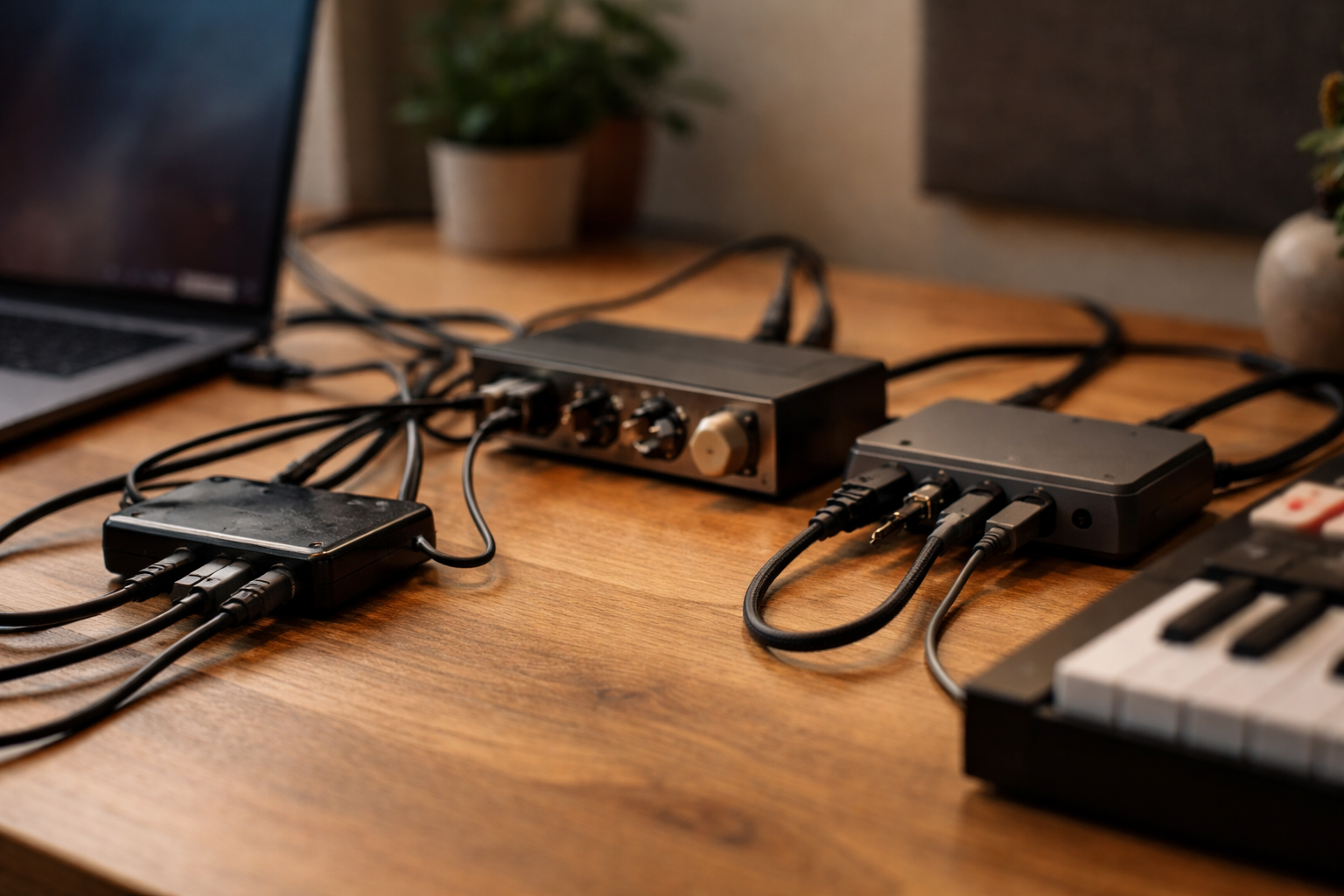
Her er de vigtigste ting, du skal have styr på om USB i studiet:
- Audio interface i en direkte port på computeren, ikke i en tilfældig hub.
- Vælg en powered USB hub til alt det andet gear, så du ikke løber tør for strøm.
- USB 2 er rigeligt til lydkort og MIDI, men portdeling og kabler kan ødelægge alt.
- Hold kabler korte og ordentlige, især til lydkort og MIDI-controllere.
- Byg en simpel “USB-plan” for dit setup, så du undgår dropouts og mærkelig timing.
- Du kan teste og isolere en problem-enhed på cirka 10 minutter uden ekstra udstyr.
Lad os zoome ind på det hele, så din USB ikke længere føles som et lotteri.
Symptomer der ofte er USB-relaterede (og ikke din DAW)
Jeg havde en periode hvor jeg seriøst troede at Ableton var ved at falde fra hinanden. Random dropouts, MIDI-noter der kom for sent, og mit lydkort der lige sagde “farvel” midt i et take.
Det viste sig at være en billig, upowered USB hub presset til bristepunktet.
Typiske USB-relaterede symptomer i et home studio:
- Korte udfald i lyden, selv ved lav CPU-belastning.
- MIDI-noter der føles “sløve” eller ujevne, selvom din buffer er lav.
- Controllere der fryser eller mister forbindelse og først virker igen efter re-plug.
- Lydkort der “skifter sample rate” eller laver klik/pop uden at du har ændret noget.
- Eksterne diske der “falder ud” mens du optager eller streamer samples.
Hvis du allerede har tjekket latency og MIDI-jitter i din kæde, og det stadig sejler, så er USB næste oplagte mistænkte. Jeg har en artikel om MIDI-jitter og timing, som hænger ret godt sammen med det her.
Powered vs unpowered hubs – hvad betyder det i praksis?
En USB hub er enten:
- Unpowered (bus-powered): får al strøm fra computeren.
- Powered: har sin egen strømforsyning (ofte en lille PSU/klods).
Til musikproduktion vil du næsten altid være lykkeligst med en powered USB hub. Især hvis du har mere end 2-3 enheder.
Hvorfor powered hub er din ven
Hver USB-port på din computer har et strøm-budget. Hvis du hænger for mange sultne devices på den samme port via en unpowered hub, sker der typisk to ting:
- Nogle enheder får ikke nok strøm og disconnecter tilfældigt.
- Bus’en bliver presset, så timing og data kan blive ustabil.
Eksempler på ting der kan være tunge:
- Store MIDI-keyboards med pads og lys.
- Launchpad-agtige controllere.
- USB-mikrofoner (hvis du stadig bruger en).
- Eksterne harddiske uden egen strøm.
En powered USB hub til musikproduktion betyder i praksis:
- Hver port på hubben har mere og mere stabil strøm.
- Du aflaster computeren, så dens egen port ikke er konstant maxet.
- Du får færre mystiske disconnects når du fx tænder for lys i stuen.
Hvornår en unpowered hub kan være fin
Hvis du kun skal samle et par meget lette devices (dongles, lille 2-knaps controller, simpelt keyboard uden lys), så kan en lille unpowered hub være ok. Men så snart du nærmer dig et rigtigt studie-setup, vil jeg personligt gå efter powered hver gang.
Hvad skal aldrig på en hub? (og hvornår er det ok)
Her er min tommelfingerregel som løser 80 % af folks USB-problemer:
Lydkort direkte i computeren. Alt det andet kan overvejes på hub.
Hold lydkortet på en direkte port
Dit audio interface er det mest følsomme led i kæden. Det kører real-time audio, og det er ekstremt tydeligt hvis der er bøvl.
Jeg anbefaler:
- Brug en dedikeret port på computeren til lydkortet.
- Ingen hub imellem, ingen forlænger, så vidt muligt.
- Hvis du har USB-C på computeren og USB-A på lydkortet, brug en kort, god adapter, ikke en tilfældig chain af stik.
Hvornår er det ok at have lydkort på hub? Kun hvis:
- Hubben er powered og af god kvalitet.
- Du ikke har andre tunge enheder på samme hub.
- Du er låst på antal porte (fx meget tynde laptops).
Men selv der ville jeg teste grundigt. Lav et par lange optagelser, stress DAW’en lidt og se om det holder.
Hvad kan trygt sidde på en hub?
Ting der typisk spiller fint via en powered hub:
- MIDI-keyboards og controllere.
- Launchpad, Push, Maschine osv.
- iLok og andre dongles.
- Printer (yes, nogen har stadig sådan en).
- Små eksterne drev til backup (helst med egen strøm hvis muligt).
Det vigtige er at fordele belastningen lidt. Har du to hubs, så spred de mest sultne enheder.
USB 2, USB 3 og USB-C: hvad betyder det reelt for audio og MIDI?
Her er det gode nyhed: Lyd og MIDI bruger nærmest ingen båndbredde i forhold til hvad moderne USB-standarder kan.
USB 2 er stadig fint til lydkort
Selv store multi-kanals interfaces kan ofte køre helt fint over USB 2. De fleste producenter designer deres USB audio interfaces til at være stabile på USB 2-hastigheder, netop fordi det er så udbredt.
Så det store problem er sjældent “USB 2 vs USB 3 til lydkort”. Det er mere:
- Hvor godt er driveren skrevet.
- Hvor stabil er controller-chippen i din computer/hub.
- Hvor mange andre devices deler samme bus.
USB 3 og USB-C: hvornår giver det mening?
USB 3 og USB-C giver mening hvis du:
- Bruger hurtige eksterne SSD’er til samples.
- Vil have én kabeltype til alt (især på nyere laptops).
- Har et nyere interface der er optimeret til USB-C.
Men igen: til selve lyd og MIDI er det mere vigtigt at forbindelsen er stabil end at den er “hurtigst på papiret”.
Hvis du er nysgerrig på mere performance-nørderi, så hænger det her også sammen med vores kategori om latency og performance i hjemmestudiet.
Kabellængde, kvalitet og støj: simple regler der virker
USB-kabler ser kedelige ud. De kan stadig ødelægge din aften.
Hold kablerne korte
Jeg går efter:
- 1-2 meter til lydkort.
- Maks 3 meter til controllere, hvis det kan undgås.
Lange, billige kabler kan give:
- Intermitterende forbindelser (især hvis de bøjes meget).
- Mere følsomhed overfor elektrisk støj.
- Random disconnects når du lige skubber lidt til bordet.
Undgå kabel-salat hen over strøm
Prøv at undgå at dine vigtigste USB-kabler ligger snorret sammen med strømforsynere, forlængerledninger og lysdæmpere. Især USB til lydkort og større MIDI-controllere vil jeg gerne holde nogenlunde væk fra “strøm-rod”.
Her giver det faktisk mening at bruge 5 minutter på at lave et lille system. Jeg er selv typen der laver for pæne labels til kabler, men bare det at vide hvilket kabel der går til dit interface, gør fejlfinding meget hurtigere.
Opsætning i praksis: tre realistiske USB-layouts
Laptop-setup med få porte
Scenario: MacBook / ultrabook med 2 USB-C porte.
Mit forslag:
- Port 1: Lydkort direkte (evt. via en god USB-C til USB-A adapter).
- Port 2: Powered USB hub til alt andet.
På hubben:
- MIDI-keyboard.
- Launchpad/secondary controller.
- iLok + andre dongles.
- Ekstern disk til projekter (gerne egen strøm eller god SSD).
Desktop-setup med mange porte
Scenario: Stationær PC med fx 6-8 porte bagpå.
Mit forslag:
- Port A: Lydkort direkte.
- Port B: Powered hub 1 til controllere.
- Port C: Powered hub 2 til dongles og drev (valgfrit, men lækkert).
Fordel:
- Du kan slukke for en hel hub når du ikke bruger bestemte enheder.
- Mindre belastning på hver enkelt port/bus.
- Nemmere at fejlsøge: “er det hub 1 eller hub 2 der driller?”.
Hybrid-setup: laptop + eksterne skærme
Scenario: Laptop i dock, flere skærme, meget gear.
Mit forslag:
- Hvis docken er stabil: lydkort i docken og dock i én port.
- Hvis docken er tvivlsom: lydkort direkte i laptop, hub i dock.
Test det. Hvis du oplever klik/pop når du flytter vinduer mellem skærme eller kobler strøm til/fra, så flyt lydkortet til en mere “ren” port direkte på maskinen.
Fejlsøgning: isolér USB-problemet på 10 minutter
Her er en lille rutine jeg selv bruger når noget opfører sig som en trodsig toaster:
1. Start med kun lydkortet
- Kobl alt andet USB-gear fra (controllere, drev, hubs, alt).
- Sæt lydkortet direkte i computeren.
- Genstart computeren.
- Åbn din DAW, lav et simpelt projekt og se om lydkortet nu er stabilt.
2. Tilføj én enhed ad gangen
- Sæt din hub til (hvis du bruger en), uden enheder først.
- Tilføj så én enhed ad gangen og test et minut eller to.
- Når problemerne starter, har du højst sandsynligt fundet synderen.
3. Skift port og kabel
Når du har en mistænkt:
- Prøv et andet USB-kabel.
- Prøv en anden port på hub eller computer.
- Hvis muligt, prøv enheden på en anden computer.
Hvis enheden opfører sig mærkeligt alle steder, er det nok gear’et. Hvis den kun driller i én kombination, har du fundet et dårligt match (billig hub + krævende controller er en klassiker).
Samme tilgang virker også når MIDI-timing føles off. Kombiner det gerne med den mere detaljerede test fra artiklen om MIDI-noter der kommer for sent.
Købsguide: hvad skal en USB hub til musikproduktion kunne?
Inden du bare napper den billigste fra elektronik-butikken, så tjek lige følgende.
Minimum features til et hjemmestudie
- Powered hub med ordentlig strømforsyning (tjek at den kan levere nok ampere til alle porte).
- Mindst 4 porte, gerne 7 hvis du har meget gear.
- USB 3-hub er fint, selvom mange devices “kun” er USB 2.
- Stabilt kabinet og stik der ikke føles som tyggegummi.
- Gerne et kendt mærke, hvor drivere/firmware bliver opdateret.
Fem spørgsmål før du trykker “køb”
- Hvor mange enheder har jeg reelt nu, og hvad vil jeg have om et år?
- Kan jeg holde mit audio interface direkte i computeren med den løsning?
- Er der strømforsyning nok til at trække mine mest sultne controllere?
- Har jeg brug for både USB-A og USB-C porte på hubben?
- Hvis den dør midt i en produktion, kan jeg så få en ny uden at vente 4 uger?
Hvis du tænker i de baner, er du allerede længere end de fleste IT-guides.
Sådan gør du i praksis næste gang du bygger eller rydder op i dit setup
Her er en lille workflow-opgave, du kan lave på 10-15 minutter:
- Tegn din nuværende USB-opsætning på et papir: computer, porte, hubs, enheder.
- Marker lydkortet og sørg for at det får sin egen direkte port.
- Flyt så meget som muligt af det andet over på én stabil powered hub.
- Skift ét gammelt, for langt USB-kabel til lydkortet eller dit vigtigste keyboard.
- Gem et billede af opsætningen (eller papiret) som reference til fejlfinding senere.
Når du alligevel er i gang med at optimere studie-hjørnet, kan du også kigge forbi kategorien lydkort, monitors og hovedtelefoner for mere gear-nørderi, eller hoppe over i home studio gear generelt hvis du er i opgraderings-mode.
Pointen er: USB skal være usynligt. Når først din hub og dine kabler spiller, kan du bruge hjernen på groove, lyde og arrangement i stedet for at slås med endnu et pludseligt “device disconnected”.
Tag alle enheder af hubben og tilslut kun lydkortet direkte til computeren, genstart DAW og prøv at reproducere fejlen. Tilføj herefter en enhed ad gangen (samme kabel/port hvis muligt) indtil fejlen dukker op igen; skift så kabel og/eller port for at bekræfte årsagen. Det tager ofte under 10 minutter og afslører om det er en enhed, kabel, hub eller port.
Nogle USB 3.0/USB-C-controllers kan opføre sig anderledes end USB 2.0 og skabe kompatibilitetsproblemer eller interferens med trådløst udstyr. Hvis et lydkort eller controller virker ustabilt, så prøv at tvinge USB 2.0-mode eller brug en kendt fungerende USB2-port/kabel; det løser ofte de mærkelige timing- og disconnect-problemer.
Ja, hvis du har mange high-bandwidth enheder kan en separat PCIe USB-controller eller et Thunderbolt-interface give en egen root-hub og reducere konkurrence om båndbredde og strøm. Det er især relevant hvis du stadig oplever dropouts efter at have brugt powered hubs og korte kabler; vælg kendte chipset-fabrikanter for stabilitet.
Det kan ske, men det er relativt sjældent at en hub alene skaber analoge brum-problemer; digitale ground-loops kan dog vise sig som klik eller støj. Hvis du får hum, test med interfacet direkte i computeren, brug balancerede kabler, og prøv en hub med ordentlig isoleret PSU eller en ground-lift DI hvis nødvendigt.



4 comments