Jeg lavede min egen MIDI nødknap – nu tager fejlfinding 3 minutter, ikke 3 timer
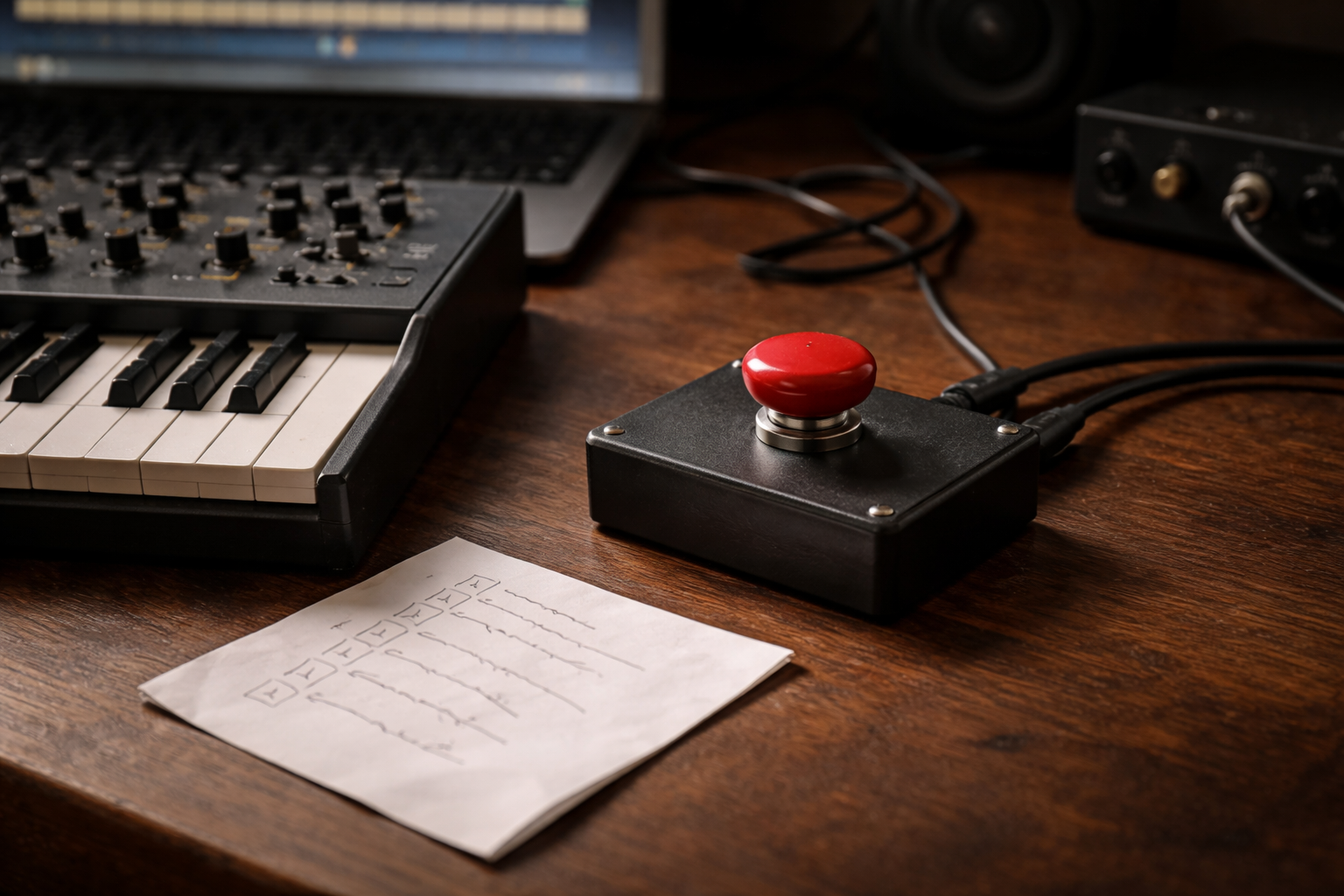
– Du trykker play, men der kommer ingen lyd
– Din synth spiller samme akkord to gange hver gang du rammer en tangent
– Din latency føles pludselig som 300 ms sirup
– Dit hardware-gear og din DAW har hver deres tempo
Hvis du nikkede til mindst et punkt, så er det nu, du skal have din egen MIDI panic button.
Først: Symptom → sandsynlig MIDI-fejl
Inden vi går i detaljer, får du lige et mini-kort i hovedet. Brug det som hurtig radar, før du begynder at hive kabler ud.
- Ingen lyd fra MIDI-sporet → ofte forkert output, kanal-mismatch, monitor off eller softsynth muted
- Dobbelt noter / alt lyder flammet → typisk dobbelt routing, både lokal kontrol og MIDI tilbage i synth, eller to spor på samme kanal
- Latency føles pludselig meget værre → buffer size skiftet, tunge plugins, eller ændret driver-mode
- Hardware og DAW løber fra hinanden i tempo → clock-konflikt, både master og slave tændt flere steder
- Knapper/faders gør noget helt andet end før → controller-mapping griber de samme MIDI CCs / noter som noget andet
Resten af artiklen er én lang “først det, så det”-knap. Gå dem igennem i rækkefølge, og lad være med at springe rundt. Én ændring ad gangen.
Check 1: Dobbelt-trigger og lokal kontrol
Symptom: dine noter lyder dobbelt, flammet eller som om der er slap delay på alt.
Det her er en af de mest almindelige syndere, både i rene software-setup og i hybrid med hardware.
1.1 Tjek track monitoring / input echo
Åbn dit MIDI-track og kig efter:
- Er monitor sat til “In” og du recorder samtidig?
- Har du to spor væbnet til optag med samme input?
- Er der både et instrument-track og et ekstern-instrument-track på samme kanal?
Prøv at mute det ene spor. Forsvinder dobbeltlyden, har du ramt klassisk dobbelt routing.
1.2 Lokal kontrol på hardware-synths
Hvis du spiller på en hardware-synth med tangenter (Nord, Korg, Roland osv.), kan den ofte både:
- Spille sin egen lyd direkte fra klaviaturet (Local On)
- Sende MIDI til din DAW, få det retur, og så spille igen
Så du rammer én tangent, men synthen får to beskeder: én lokal og én via DAW.
Løsning i 90 % af tilfældene:
- Sæt synthens Local Control til Off i dens menu
- Lad DAW’en styre noterne, og rout kun lyden tilbage som audio
Hvis du kører et mere avanceret MIDI routing og sync setup, så skriv “LOCAL OFF” på et lille label på synthen. Det sparer fremtidigt hovedbrud.
1.3 Hurtig isoleringstest
Sluk ALT undtagen:
- Én controller
- Én synth/softsynth
- Én MIDI-kanal
Spiller det rent nu, er problemet ikke “MIDI generelt”, men “noget ekstra i kæden”. Så kan du tænde ting én for én, til fejlen er tilbage. Så ved du, hvem der driller.
Check 2: MIDI kanal og port – den klassiske ninja-fejl
Symptom: du kan se MIDI-indikatoren blinke, men der kommer stadig ingen lyd. Eller det forkerte instrument spiller.
2.1 Kanal 1-16: spil på det rigtige instrument
MIDI-kanaler er bare 16 “baner” i samme kabel. Hvis dine tangenter sender på kanal 1, men softsynthen lytter på kanal 3, sker der ingenting.
Gør det her:
- Sæt DIN controller og modtager til samme kanal, fx CH 1
- I din DAW: tjek at track-input enten står til “All Channels” eller samme kanalnummer
- I multi-timbrale plugins (Kontakt, Omnisphere osv.): tjek at den lyd du vil høre, faktisk står til samme kanal
Jeg har lavet en hel artikel om kanaler, hvis du vil have 2-minutters-versionen: MIDI kanaler 1-16 uden hovedpine.
2.2 Input vs output device
Der er to steder folk roder rundt:
- Track-input: hvilket MIDI-device du lytter til
- Track-output: hvor MIDI-noterne bliver sendt hen
Checkliste:
- Input: vælg den controller du faktisk spiller på (ikke “All Inputs” hvis du har flere koblet til, mens du fejlfinder)
- Output: vælg det konkrete instrument eller eksterne device, ikke bare “Microsoft GS Wavetable” eller lignende tilfældige ting
Isoler igen: én input-enhed, ét output. Når det virker, kan du åbne lidt op.
2.3 USB vs DIN: går signalet samme vej, som du tror?
Mange nye synths kan både køre MIDI over USB og via klassisk DIN-kabel.
Typisk fejl:
- Du har både USB og DIN tilsluttet, og DAW’en ser to versioner af samme device
- Du sender til DIN, men synthen lytter kun på USB (eller omvendt)
Prøv at:
- Vælge kun én forbindelse (enten USB eller DIN) mens du fejlfinder
- Disable den anden i dine MIDI settings i DAW’en
Check 3: Timing og MIDI latency der pludselig blev ulidelig
Symptom: i går føltes det fint, i dag lander alle dine takes bag beatet. Eller alt playback føles slasket.
3.1 Tjek buffer size først
Åbn dit lydkort-panel. Kig på “Buffer size” eller “Samples”:
- Spiller du live / optager: gå mod 64-128 samples
- Sidder du og mixer tungt projekt: 256-512 (eller højere) er ofte ok
Hvis du har glemt at sætte buffer ned igen efter mix-session, føles det altid som om du er blevet dårligere til at spille. Det er du ikke. Din DAW er bare blevet doven.
Der er mere om det i kategorien Latency & performance, hvis du vil måle det helt nørdet.
3.2 Tunge plugins og plugin delay compensation
Har du lige smidt en lineær fase-EQ, multiband-kompressor eller en “smart” limiter på masteren? Mange af dem tilføjer latency.
Test sådan her:
- Bypass ALLE plugins på masteren
- Spil til click igen
- Føles det pludselig stramt, er det plugin delay
Løsning i workflow:
- Hav to tilstande: “record-mode” (lette plugins, lav buffer) og “mix-mode” (tunge plugins, høj buffer)
- Gem to forskellige session-presets eller skabeloner, så du ikke skal sætte det op fra bunden hver gang
3.3 Driver-mode ændret
På Windows specielt ser jeg tit:
- ASIO en dag
- DirectSound eller WASAPI den næste dag (fx efter et spil eller et andet program har stjålet lyden)
Tjek at du bruger dit rigtige ASIO-driver til dit lydkort, ikke en generisk.
Check 4: Sync-kaos – når clock, Link og MTC slås
Symptom: dine maskiner starter ikke samtidig, tempo glider, eller en ekstern trommemaskine hopper i takt hver gang du trykker stop/start.
4.1 Hvem er master?
Beslut én ting:
- Er det DAW’en der bestemmer tempo?
- Eller er det en ekstern maskine (fx Elektron, MPC, oldschool groovebox)?
Fejlen opstår tit når begge tror, de er master, og sender clock til hinanden.
Grundregel:
- Hvis DAW er master: tænd “Send MIDI Clock” kun i DAW, og sæt din hardware til “External” eller “Sync In”
- Hvis hardware er master: tænd “Sync In” i DAW og slå dens egen clock fra
Skal du virkelig nørde det, har jeg skrevet om forskellen på MIDI Clock, Link og MTC i artiklen om tight hybrid-setup.
4.2 Hold Link og MIDI Clock adskilt
Ableton Link er ikke det samme som MIDI Clock. Link kører over netværk og handler om fælles tempo, ikke start/stop-kommandoer.
Typisk rod:
- Du har både Link tændt og sender MIDI Clock til samme gear
- Nogle apps følger Link, andre følger Clock
Fejlfinding:
- Slå Link fra
- Slå MIDI Clock fra
- Tænd kun én af dem og test
Check 5: Controller-mapping der stjæler dine CCs og noter
Symptom: din filter-cutoff hopper af sig selv, volumen står og danser, eller en pad på din controller muter et helt andet spor end før.
5.1 Global mappings vs session-mappings
Mange DAWs og plugins har et globalt “MIDI learn”-lag oven på projektet.
Så hvis du en sen aften har mapped en fader til master volume i ét projekt, kan den pludselig også styre det i alle andre, selv om du ikke kan huske det.
Check:
- Åbn dine MIDI-mappings i DAW’en (fx i Ableton: MIDI-knappen øverst til højre)
- Kig efter ting der er farvet/mapped globalt (browser, transport, master osv.)
- Slet alle mappings du ikke bevidst bruger mere
5.2 CC-numre der rammer flere ting
MIDI CC (kontrol-data) er ligesom kanaler: genbruges overalt. CC1, CC7, CC11 osv. kan betyde alt muligt forskelligt afhængigt af synth eller plugin.
Eksempel:
- Din fader sender CC7 (Volume)
- Et orkester-plugin tolker CC7 som instrument-volume
- En anden synth har CC7 hard-mappet til filter-resonans
Så hver gang du rører faderen for at justere volumen, laver du samtidig resonans-skrig et andet sted.
Løsning:
- Lav en lille liste over “dine” CC-numre pr. controller
- Undgå at bruge samme CC til vidt forskellige funktioner i samme setup
5.3 Test med et helt tomt projekt
Lav en ny, ren session:
- Intet mapping
- Ét MIDI-track med én synth
- Spil på din controller, drej lidt på knapperne
Hvis alt opfører sig normalt her, så er det ikke controlleren, men dine mappings i det konkrete projekt, der er kaos.
Check 6: Kabler, hubs og strøm – det kedelige, der ofte er skyld i det hele
Symptom: MIDI dropouts, noter der hænger, devices der nogle gange dukker op i DAW’en og nogle gange ikke.
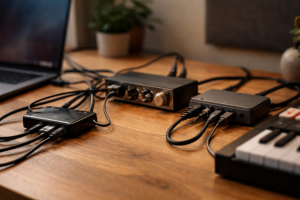
6.1 USB-hubs med for lidt strøm
Hvis du har 5 controllere, to synths og et lydkort i den samme billige hub, er det mere held end fornuft, hvis alt kører stabilt.
Mit generelle setup i små home studios:
- Lydkort direkte i computerens USB-port
- Vigtige controllere (dit primære keyboard) helst også direkte
- Billige, ikke-tidskritiske ting (små kontrolflader, lys osv.) kan bo i hubben
6.2 Skift kabel, ikke bare port
Hvis et device “falder ud” indimellem, er rækkefølgen:
- Prøv et andet USB-kabel (kortere, gerne et du ved virker til andre ting)
- Skift port på computeren
- Skift hub, hvis du bruger en
Det er utroligt hvor tit problemet er et 35 kroners kabel, ikke din DAW.
6.3 Hængende noter og power
Hængende noter (notes der aldrig får Note Off) kan også skyldes ustabilt MIDI-signal, fordi et device mister forbindelsen midt i en besked.
Derfor findes “Panic”-knappen i mange DAWs, som sender “All Notes Off” til alle kanaler. Brug den, men brug også tid på at finde årsagen, så du ikke skal panikke hver gang.
Sådan gør du din MIDI panic button til en fast rutine
Nu kommer den lidt kedelige, men ekstremt værdifulde del: dokumentation. Ikke 12 siders PDF, bare små noter.
7.1 Lav en 1-sides checkliste
Åbn Notes, Google Docs eller et stykke papir og skriv:
- Dobbelt-trigger / Local Off / flere spor væbnet?
- Kanal 1-16, input device, output device?
- Buffer size, driver-type, tunge plugins på master?
- Clock: hvem er master, er Link/Clock/MTC slået til ét sted?
- Mappings: er der global MIDI learn der driller?
- Kabler/hubs: direkte i computer, andet kabel testet?
Læg den ved din skærm eller gem den som favorit-note. Næste gang noget går galt, går du bare ned ad listen.
7.2 Gem et “test-setup”-projekt
Lav et super simpelt projekt:
- Ét MIDI-track med din yndlings-softsynth
- Ét audio-track til at optage evt. hardware-lyd
- Ingen master-plugins
- Primær controller valgt som input
Gem det som “MIDI-test” og åbn det hver gang noget føles mærkeligt. Hvis alt virker der, så er fejlen inde i det projekt du arbejdede på, ikke i hele systemet.
7.3 30 sekunders A/B-vane
Hver gang du fikser et problem, så A/B det:
- Optag 2-4 takter før fix
- Optag 2-4 takter efter fix
- Lyt og mærk forskellen på timing og feel
Hvis forskellen er reel, så skriv én linje note: “Problem X → Løst ved Y”. De noter er guld om et halvt år.
Jeg synes ærligt, at den største MIDI-fejl de fleste laver, er at tro det er “magisk rod” og ikke et system. MIDI er ikke klogt, det er bare konsekvent stædigt.

Send kommentar
Du skal være logget ind for at skrive en kommentar.