MIDI til hardware synth uden drama: sådan finder du fejlen hurtigt
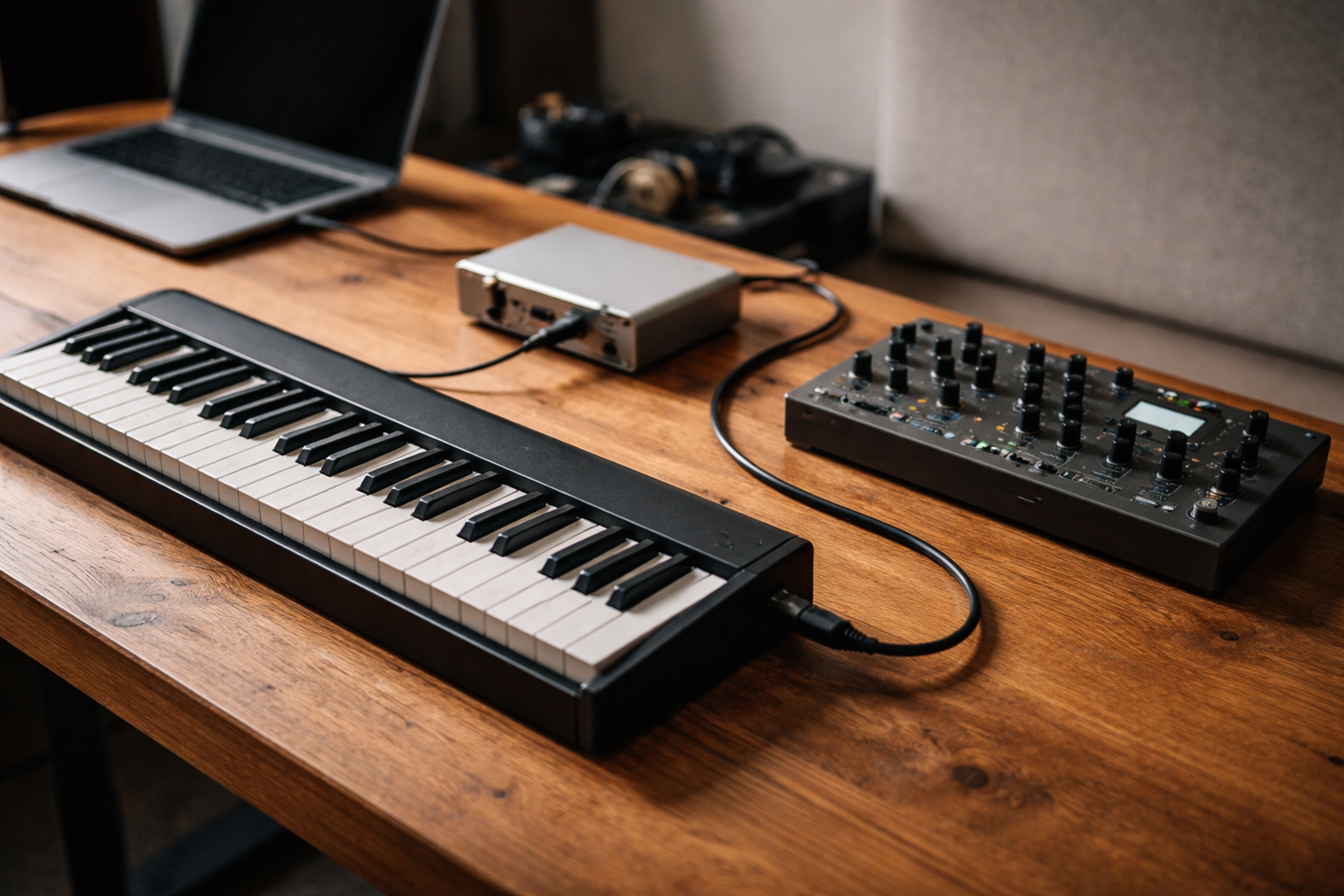
Hvis din hardware synth hænger, spiller dobbeltnoter eller føles som en gammel bluetooth-højtaler, er det ikke fordi den hader dig. Det er næsten altid din MIDI-routing.
I stedet for at rode alt igennem på én gang, vil jeg vise dig en systematisk måde at teste “ét signal ad gangen”. Så du kan få et stabilt hybrid-setup, der faktisk føles spilbart, både i studie og til jam.
Hurtig diagnose: hvad betyder symptomerne typisk?
Før vi går i kabler og indstillinger, så få et overblik. Her er, hvad de klassiske problemer med MIDI til hardware synth typisk peger på.
Dobbeltnoter
Du trykker én gang, synthen spiller to gange. Eller dine MIDI-noter lyder tykkere / flammende, end de burde.
- MIDI-echo fra DAW og keyboard på samme tid
- Local control ikke slået fra på synth
- To MIDI-kabler i cirkel (thru-loop)
- Duplicate tracks i DAW, der sender samme MIDI ud
Stuck notes / hanging notes
En tone hænger, selvom du slipper tangenten eller stopper transporten i DAW.
- Note-off forsvinder i et MIDI-loop eller dårlig forbindelse
- Interfacet eller driveren hakker / buffer-problem
- For mange MIDI-data på samme port (clock, CC, notes i én stor pølse)
Latency og slatten timing
Lyden kommer mærkbart for sent, eller dine hardware-trommer ligger ikke stramt med resten af tracket.
- USB-MIDI gennem dårlig hub
- Dårlig clock-kilde eller flere clocks samtidig
- Plugin-latency i DAW, der ikke bliver kompenseret ordentligt
- Lydkort-driver sat for højt i buffer
Hvis du vil lidt dybere ned i clocks og sync, har jeg en mere nørdet guide om at få et hybrid-setup til at spille stramt med MIDI clock og Link. Men lad os holde os til de praktiske ting her.
Grundopsætning: USB vs DIN, interface og kabler
Start med at gøre setuppet så simpelt som muligt. Ét keyboard, én synth, én forbindelse.
USB MIDI vs DIN MIDI: hvad skal du vælge?
USB-MIDI direkte fra synth til computer er super praktisk. Men det kan også give mere jitter (små timing-afvigelser), især hvis du:
- Kører gennem en billig USB-hub
- Har mange andre devices på samme bus
- Bruger onboard USB-porte på en lidt træt laptop
DIN MIDI (de runde 5-pin stik) via et ordentligt MIDI-interface er tit mere stabilt timing-mæssigt. Især hvis du clocker flere hardware-enheder på én gang.
Min generelle anbefaling:
- Ét enkelt keyboard / én synth: USB-MIDI kan være fint, hvis det virker stabilt
- Flere enheder / live-situation: brug et dedikeret MIDI-interface med DIN, hvor det er muligt
MIDI interface: hvad skal det kunne?
Hvis du alligevel er i gang med at bygge hybrid-setup, så kig efter:
- Mindst 2 MIDI out-porte (så du kan splitte synths op senere)
- Ordentlige drivere til dit OS
- Helst direkte USB til computer, ikke igennem en tilfældig hub
Det hænger også sammen med latency på lydsiden. Et godt lydkort og en fornuftig buffer-størrelse hjælper. Der er en hel kategori om latency og performance i hjemmestudiet, hvis du vil optimere den del også.
Test dine kabler og porte
Inden du går helt teoritung: skift kablet, skift porten.
- Prøv et nyt MIDI-kabel (DIN) eller en anden USB-port
- Undgå USB-porte på tastatur, skærm eller billige hubs
- Test synth direkte i computeren uden andet gear koblet til
Hvis problemet forsvinder med simpel opsætning, er synderen ofte en hub eller et bestemt kabel.
Dobbeltnoter: sådan stopper du MIDI-echo og “tykke” akkorder
Dobbeltnoter kommer næsten altid af, at du får den samme note to gange gennem hver sin vej. Her er min faste rækkefølge til at jage dem væk.
1. Slå local control fra på synth
Når du spiller på synthens egne tangenter, sker der to ting:
- Synthen trigger sin interne lyd direkte (local)
- MIDI-noterne sendes ud af synthen til DAW
Hvis DAW så sender de samme noter tilbage til synthens MIDI in, får du dobbelt trigger.
Fix:
- Find “Local Control” i synthens menu
- Sæt den til Off, når du bruger DAW som centrum
Nu går tangenter kun ind i DAW, og DAW bestemmer, hvad der sendes tilbage til synthens lydmotor.
2. Tjek track monitoring og input/outputs i DAW
Sæt et enkelt MIDI-track op til din hardware synth:
- MIDI input: dit keyboard (eller “All inputs”)
- MIDI output: din synth (korrekt port + kanal)
- Arm track eller sæt Monitor til “In” afhængigt af DAW
Fejlen opstår typisk, hvis:
- Du har to tracks, der begge sender til samme synth-kanal
- Du både monitorer direkte i synth (local on) og gennem DAW
I f.eks. Ableton er det let at få dobbelt-monitor, hvis du har både et armed track og et ekstra MIDI-track med routing, du har glemt. En hurtig måde at rydde op er at starte i en ren template. Jeg er stor fan af at bygge en lille hurtig skabelon bare til hardware, hvor routing altid er den samme.
3. Undgå MIDI-thru loops
Har du både MIDI in og MIDI out koblet mellem synth og interface, så pas på dette loop:
- DAW sender note til synth via MIDI out
- Synth sender den samme note videre via MIDI thru / out
- Interfacet modtager den og sender den tilbage igen
Resultat: dobbeltnoter, mærkelig timing, eller i værste fald eksploderer din MIDI-strøm i et feedback-kaos. Ikke fysisk, bare mentalt.
Test:
- Sluk alle MIDI-thru funktioner i synths
- Deaktiver unødige inputs i DAW (kun dit keyboard skal bruges som input)
- Prøv kun at have MIDI out fra interface til synth, ikke begge veje, til at starte med
Stuck notes: panic, note-off og driver-problemer
Stuck notes er ren klassiker. Her er, hvad jeg plejer at gøre trin for trin.
1. Find din “panic”-knap
De fleste DAWs og mange synths har en form for “All notes off”.
- Ableton: MIDI-panic kan laves via et Max Device eller script, men stop transport hjælper ofte
- FL Studio: du kan sende “Reset all MIDI devices”
- Mange synths: power off/on er den kedelige men effektive løsning
Lav en vane: hvis noget hænger, så stop transporten, send panic, og så fejlfinder du bagefter. Ikke midt i et take.
2. Skru ned for datamængden på porten
Hvis du sender alt for meget MIDI gennem den samme port, kan note-off meddelelser blive forsinket eller droppet.
Typiske syndere:
- Mange CC-automationer (filtre, LFO-rates, osv.) plus noter og clock på én gang
- Flere tracks i DAW, der alle sender til samme fysiske MIDI-port
Prøv:
- Slå unødige CC-lanes fra, mens du optager
- Flyt enkelte synths over på en anden fysisk out-port, hvis du har flere
3. Opdater driver og sæt buffer fornuftigt
Nogle stuck notes kommer, fordi driveren hakker. Særligt hvis du kører meget lav buffer og tunge plugins samtidig.
Min standardindstilling i et almindeligt projekt:
- Buffer: 128 eller 256 samples til optag og jam
- Op til 512 samples, når jeg kun mixer
Test også med andre USB-porte eller udenom hubs. Det er ofte her, folk opdager, at problemerne kun sker, når mus, lydkort, ekstern disk og tre controllere deler en træt hub.
Timing og latency: sådan får hardware til at føles tight
Hvis dine hardware-trommer eller bas-synth ikke lander samme sted hver gang, bliver groove hurtigt grynet.
1. Vælg én clock-master
Alt, der skal spille sammen, skal have én tydelig boss. Det kan være:
- Din DAW som master, hardware som slaves
- En hardware-groovebox som master, DAW som slave (via MIDI clock eller Link/MTC)
Det vigtigste er, at du ikke har to masters samtidig. Tjek dine sync-indstillinger i både DAW og synth.
2. Test uden tunge plugins først
For at se, om problemet er clock eller plugin-latency:
- Lav et nyt tomt projekt
- Sæt kun 1 MIDI-track op til din synth
- Ingen tunge plugins på master eller busser
- Send en simpel 4/4 kick-sekvens eller korte noter
Hvis timingen nu er stram, var det ikke hardwaren. Så er det din plugin-latency, der driller i det store projekt.
Det hænger sammen med det, jeg gennemgår i guiden om MIDI-noter, der kommer for sent og hvordan du finder latency-synderen. Samme princip: isolér én ting ad gangen.
3. USB-hubs og clock jitter
Nogle hubs er fine til tastatur og mus, men ikke til real-time MIDI.
Hvis du oplever, at MIDI-klokken føles lidt “svømmende”:
- Flyt dit MIDI-interface direkte over på computerens egen USB-port
- Lad de mindre kritiske ting (dongles, kortlæsere) sidde i hubben
- Test igen kun med MIDI og lydkort tilsluttet
MIDI thru og merge: undgå loops og kaos
MIDI thru og MIDI merge er geniale, indtil de ikke er det. De er grunden til, at mange setups pludselig får dobbeltnoter eller uforudsigelige hændelser.
Hvornår giver MIDI thru mening?
MIDI thru på en synth sender typisk den data videre, den modtager på MIDI in. Det er smart, hvis du vil kæde to synths på samme port:
- Interface MIDI out til synth A MIDI in
- Synth A MIDI thru til synth B MIDI in
- Brug forskellige kanaler til A og B
Problemet opstår, hvis der et eller andet sted også går et kabel tilbage mod kilden.
Sådan spotter du et MIDI-loop
Tegn din routing på et papir. Seriøst. En lille tegning slår 200 klik i menuer.
Hvis du kan tegne en cirkel, hvor MIDI-signal kan bevæge sig hele vejen rundt og tilbage til sig selv, har du et loop.
Typisk ser det sådan ud:
- DAW -> Interface Out -> Synth -> Thru -> Interface In -> DAW (og rundt igen)
Fix:
- Slå MIDI-thru fra på synth, hvis du ikke har brug for den
- Deaktiver det pågældende input i DAW, eller sæt det kun til “track off”
- Brug et dedikeret MIDI-merge-boks, hvis du vil samle flere kilder kontrolleret
Stabilt setup: et par simple regler
Hvis du vil have et setup, du ikke skal genopfinde hver gang, så byg det efter nogle få regler.
Regel 1: Én master clock
Bestem: er det DAW eller en hardware, der bestemmer tempo og start/stop.
- Hvis det er DAW: slå “Sync” til på de hardware-enheder, der skal følge med
- Hvis det er hardware: slå DAW til at modtage MIDI clock eller Link/MTC, men ikke sende selv
Regel 2: Fast struktur på kanaler
Lav en lille tabel eller note:
- Kanal 1: trommemaskine
- Kanal 2: bas-synth
- Kanal 3: polysynth osv.
Det gør det meget nemmere at undgå kanal-kaos. Jeg har en separat guide om MIDI-kanaler uden hovedpine, hvis du ofte farer vild i 1-16.
Regel 3: Gem en hardware-template i din DAW
Brug en aften på at lave en ren projektfil med:
- Ét MIDI-track per hardware-synth med korrekt input/output
- Navngivning der matcher fysisk gear (ikke bare “MIDI 3” men “Digitakt”)
- Eventuelle audio-returns, så du også får lyden ind samme sted hver gang
Gem det som template, så du starter rigtigt hver gang i stedet for at rode med routing midt i et kreativt flow.
Live-jam vs studie: to forskellige checklister
Der er forskel på at sidde alene i studiet og at stå til en jam eller lille live-session. Kravene til stabilitet og “ingen overraskelser” er højere live.
Checkliste: studie-setup
Når du arbejder i studiet, kan du godt leve med lidt mere kompleksitet.
- Accepter lidt højere buffer, hvis du får stabilitet og CPU-ro
- Brug flere CC-automationer og eksperimenter
- Re-record hardware som audio, når et part er færdigt, så du frigiver MIDI-tryk
- Brug tiden på at finpudse timing via MIDI-redigering
Hvis du vil arbejde mere effektivt her, kan du hente idéer fra kategorien MIDI-redigering og timing. Små justeringer i MIDI kan spare dig for meget omtagning på hardware.
Checkliste: live-jam / performance
Til live vil du helst kunne tænde for det hele og stole på det.
- Skær alt unødigt fra i routingen: færre thru, færre merge-bokse
- Brug ét klart master-device til clock, gerne hardware
- Test hele kæden minimum én gang, som om det var et rigtigt gig
- Hav en “panic-plan”: kend, hvor du slår alle noter fra, og hvor du kan muter lyd hurtigt
Hvis du ofte spiller live, giver det mening at tænke i små moduler i dit live performance setup. Ét modul til trommer, ét til melodisk ting, ét til effekter, så du ikke skal debugge 12 ting på én gang, hvis noget går skævt.
Sådan tester du dit setup på 10 minutter
Afslutningsvis får du min hurtige 10-minutters test, jeg selv bruger, når jeg sætter en ny synth eller et nyt interface op.
Trin for trin
- Kobl kun én synth til (ingen andre MIDI-enheder tændt)
- Brug ét nyt projekt i DAW, ingen tunge plugins
- Sæt ét MIDI-track op: korrekt input, korrekt output, local control off
- Spil live: mærk latency. Juster buffer, indtil det er spilbart
- Programmer en kort MIDI-loop og lad den køre 2-3 minutter
- Lyt efter dobbeltnoter eller stuck notes
- Aktiver derefter clock sync og tjek, om tempo og start/stop følger pænt
- Til sidst: tilføj næste device én ad gangen og gentag
Hvis du gider, så gem hele routing-opsætningen som template, så du ikke skal igennem det hele igen. Kald den et eller andet tydeligt, så du ikke overskriver den ved en fejl.
Næste gang du oplever mærkelig latency eller MIDI-kaos, så prøv at tænke “én kilde, én vej”. Skær det ned til det minimale, få det til at virke, og byg så stille og roligt op igen. Det føles kedeligt, men det er faktisk den hurtigste vej tilbage til at lave musik i stedet for at være fuldtids MIDI-detekiv.




1 kommentar