Hvad er MIDI? Notes, CC, clock og routing forklaret i praksis
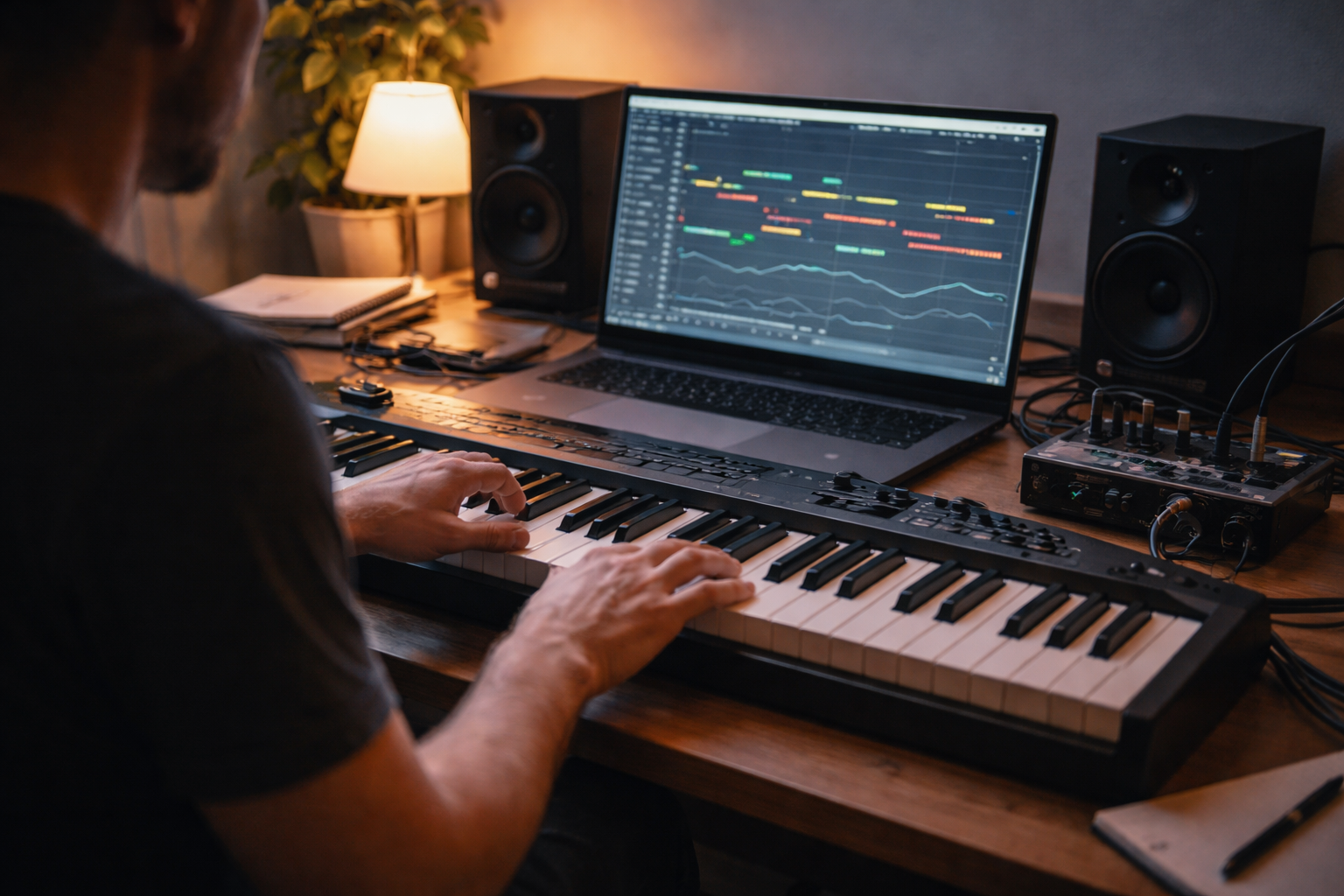
Hvad er MIDI?
MIDI er en standard for digitale musikdata, som sender instruktioner om toner, kontrol og synkronisering mellem instrumenter, computere og software. MIDI er ikke selve lyden; lyden skabes først af et instrument eller et plugin, der fortolker dataene.
MIDI står for Musical Instrument Digital Interface. Du kan tænke det som et musiksprog, hvor hver besked fortæller: hvilken tone, hvornår, hvor hårdt, og hvilke parametre der skal bevæge sig. Det er derfor, du kan spille et MIDI-keyboard lydløst uden et instrumentspor valgt: dataene er der, men der er ingen, der omsætter dem til lyd.
En god måde at forstå MIDI på er at dele det op i tre lag:
- Note-data – hvilke toner der spilles (Note On/Off, velocity, timing).
- Kontrol-data – hvordan lyden formes undervejs (MIDI CC, pitch bend, aftertouch).
- Sync- og system-data – hvordan udstyr holder tempo og tidsposition (MIDI Clock, MTC, start/stop).
Alle tre lag rejser gennem de samme kabler og porte, men de løser forskellige opgaver. For at MIDI giver mening i dit setup, skal du både forstå, hvad der bliver sendt, og hvor det bliver sendt hen.
Hvis du vil dykke mere ned i de helt basale begreber som kanaler, noter og velocity, kan du også læse kategorien MIDI basics.
MIDI-noter, velocity og hvordan data ser ud
MIDI-noter er beskeder om, hvilken tone der skal starte og stoppe, hvornår det sker, og hvor hårdt tonen spilles. En note består typisk af Note On, Note Off og velocity, som tilsammen styrer tonehøjde, varighed og dynamik.
I praksis sker der noget i denne stil, når du trykker og slipper en tangent:
| Tid | Type | Note | Velocity |
|---|---|---|---|
| 1.1.1 | Note On | C3 | 92 |
| 1.1.3 | Note Off | C3 | 0 |
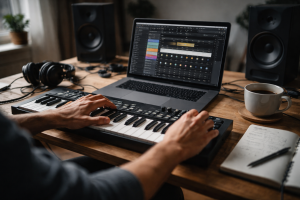
Din DAW (Digital Audio Workstation) viser det typisk som en blok i piano roll-vinduet. Længden på blokken er afstanden mellem Note On og Note Off, og farve/højde kan vise velocity eller kanal, alt efter program.
Note On, Note Off og note-numre
Hver MIDI-note har et nummer (0 – 127). Hvilket nummer der svarer til fx C3, kan variere lidt mellem DAW’er og keyboards, men det vigtigste er, at Note On starter tonen, og Note Off stopper den igen.
- Note On – fortæller: start denne tone nu, med denne velocity.
- Note Off – fortæller: stop denne tone nu.
Når du kvantiserer i din DAW, rykkes timing for Note On/Off tættere på et grid (fx 1/16-del), men det er stadig bare data, der bliver flyttet i tid.
Velocity: anslag og udtryk
Velocity er anslagsstyrken målt 0 – 127. De fleste instrumenter tolker en højere værdi som både højere volumen og mere aggressivt klangbillede (fx mere attack i en tromme eller hårdere anslag på et klaver).
Typisk workflow:
- Lavere velocity (fx 40 – 70) giver blødere toner.
- Mellem-høje (70 – 100) føles “normale” i mange presets.
- Meget høje (100 – 127) føles hårde eller accentuerede.
Du kan altid redigere velocity efter optagelse. Det er én af grundene til, at MIDI er så fleksibelt: du kan spille idéen ind én gang og bagefter justere dynamik, længde og timing uden at genindspille.
Vil du have konkrete tricks til mere levende MIDI med velocity, kan du prøve guiden gør MIDI levende på 10 minutter.
Hvad er MIDI CC?
MIDI CC betyder Control Change og bruges til at styre parametre som volumen, panorering, sustain, modulation og filter. I praksis er CC det lag, der gør en MIDI-performance levende og formbar.
Hvor noter fortæller “hvilken tone hvornår”, fortæller CC’erne “hvordan skal lyden bevæge sig imens”. En CC-besked er en lille pakke bestående af et CC-nummer (hvilken parameter) og en værdi 0 – 127 (hvor meget).
Typiske CC-eksempler
| CC-nummer | Navn | Typisk brug |
|---|---|---|
| CC1 | Modulation | Modwheel, vibrato, filter-bevægelse |
| CC7 | Channel Volume | Overordnet volumen på kanalen |
| CC10 | Pan | Venstre/højre placering |
| CC11 | Expression | Fin-dynamik, ofte til strygere/orkester |
| CC64 | Sustain pedal | Holdede toner som på klaverpedal |
De konkrete funktioner kan variere lidt mellem synths og plugins, men ovenstående værdier er udbredte standarder.
CC i din DAW og på dine kontroller
I din DAW kan du som regel:
- Optage CC-bevægelser live, mens du spiller (fx modwheel eller faders).
- Tegne eller redigere CC-kurver i piano roll eller under MIDI-klippet.
- Mappe en fysisk knap eller fader til en vilkårlig parameter i et plugin.
Det gør CC perfekt til fx sweeps ind i et drop, langsomme filteråbninger på pads eller levende strygerdynamik. Teknisk er det stadig bare tal fra 0 til 127, men i øret føles det som bevægelse.
Hvis du vil arbejde mere struktureret med CC og automation, kan du dykke ned i MIDI CC og automation eller artiklen MIDI CC der giver mening i fingrene.
MIDI-data i overblik: noter, kontrol og sync
For at holde styr på, hvad der flyver rundt i kablet, er det praktisk at kende de vigtigste MIDI-datatyper. Det hjælper dig både, når du skal forstå et setup, og når du skal fejlfinde.
| Datatype | Eksempler | Bruges til |
|---|---|---|
| Note-data | Note On, Note Off, velocity | Toner, melodier, akkorder, trommer |
| Kontrol-data | CC, pitch bend, aftertouch, Program Change | Forme lyd, skifte presets, modulere parametre |
| Sync-data | MIDI Clock, MTC, start/stop/continue | Tempo, tidskode, transport-styring mellem enheder |
Når du oplever problemer, kan du ofte spørge: “Er det noget med toner, noget med kontrol eller noget med sync?” Det peger dig hurtigt mod den rigtige type indstilling i din DAW eller på din hardware.
MIDI Clock vs. MTC: hvornår bruger du hvad?
MIDI Clock bruges til at holde tempo synkront mellem enheder, mens MTC bruges til tidsposition. Brug Clock til tempo og groove-udstyr, og MTC når du har brug for mere præcis tidskode.
Begge dele er systemmeddelelser, som typisk ikke bliver vist i din pianorulle. De kører i baggrunden og sørger for, at trommemaskiner, sequencere og DAW’er går i takt.
MIDI Clock i praksis
- Sender et fast antal “ticks” pr. kvartnode (typisk 24 pr. 1/4).
- Følger dit DAW-tempo direkte (fx 124 BPM).
- Bruges til at sync’e arpeggiatorer, LFO’er, step-sequencere, trommemaskiner.
- Har ofte også relaterede kommandoer: Start, Stop, Continue.
Eksempel: Din DAW er master clock, og din hardware-trommemaskine er slave. Når du trykker play i DAW’en, starter trommemaskinen automatisk og følger tempoændringer.
MTC (MIDI Time Code) i praksis
- Beskriver tidsposition (timer:minutter:sekunder:frames).
- Bruges, når lyd og billede skal følge hinanden, eller to systemer skal være frame-præcise.
- Mere udbredt i postproduktion, live-lys og større setups end i almindelige home studios.
Beslutning: Clock eller MTC?
| Behov | Vælg | Typisk scenarie |
|---|---|---|
| Tempo og groove mellem DAW og trommemaskine | MIDI Clock | Elektron-boks, Volca, modular sequencer |
| Synk til video eller lys, hvor position er vigtig | MTC | Live-show, film-score, teater |
| En simpel live-opsætning med én master | MIDI Clock | DAW styrer resten |
En vigtig regel: der bør kun være én clock-master i et setup. To enheder, der begge prøver at styre tempo, er en klassisk vej til ustabil sync.
Hvis du vil se konkrete eksempler på valg mellem Clock, Link og MTC i et hybrid-setup, er der en detaljeret gennemgang i artiklen få dit hybrid-setup til at spille tight.
MIDI IN, OUT og THRU: sådan flyder signalet
MIDI IN modtager data, MIDI OUT sender data, og MIDI THRU videresender data videre til en anden enhed. Portene bruges til routing, så MIDI kan flyde korrekt mellem controller, computer og hardware.
Tænk på det som et én-vejs datarør:
- MIDI OUT på en enhed sender beskeder ud.
- MIDI IN på en anden enhed tager imod beskederne.
- MIDI THRU videresender det, der kom ind på IN, næsten uændret.
Typisk signalvej i et simpelt setup
Et almindeligt home-studie-flow kunne se sådan her ud:
- MIDI-keyboard sender data fra sin MIDI OUT eller USB-port.
- Din computer/DAW modtager det via et MIDI interface eller direkte USB.
- DAW’en sender data videre til et softwareinstrument eller ud af et andet MIDI OUT til en hardware-synth.
- Hardware-synthen laver lyden og sender den ud via audio-udgange til lydkort og videre til monitors.
Bemærk forskellen: MIDI-kablet flytter data, ikke lyd. Audio-kabler flytter lyd. Det er en af de mest almindelige misforståelser, når folk kobler en synth til og forventer, at der kommer lyd i DAW’en bare fordi MIDI-lyset blinker.
Kæder med THRU
MIDI THRU er nyttigt, når du vil styre flere hardware-enheder fra samme kilde:
- DAW eller keyboard → MIDI OUT til synth 1 (MIDI IN).
- Synth 1 → MIDI THRU til synth 2 (MIDI IN).
- Synth 2 → eventuelt videre via THRU til synth 3 osv.
Her er det ekstra vigtigt at styre MIDI-kanaler, så ikke alle enheder reagerer på alt. Til den del kan artiklen MIDI-kanaler uden hovedpine hjælpe.
Hvis du specifikt kæmper med at få MIDI ind i en hardware-synth, er der en trin-for-trin-guide i MIDI til hardware-synth uden drama.
Hvordan fungerer MIDI i en DAW og i et hybrid-setup?
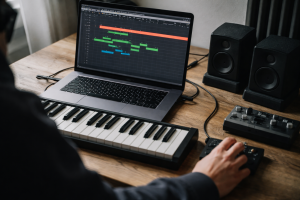
I en DAW styrer MIDI et instrumentspor, hvor data redigeres i piano roll og først bliver til lyd gennem et softwareinstrument eller et eksternt hardwareinstrument. I et hybrid-setup skal routing og output styres meget bevidst.
Standard workflow i en DAW
- Input: Du vælger dit MIDI-keyboard eller interface som input på et spor.
- Instrumentspor: Du loader et softwareinstrument (VST, AU osv.) på sporet.
- Optagelse: Du optager dine noter og CC-data ind i et MIDI-klip.
- Redigering: Du åbner piano roll og justerer timing, længde, velocity og eventuelt CC-kurver.
- Afspilning: DAW’en sender MIDI-data til instrumentet ved afspilning, som genererer lyd ud gennem dit lydkort.
Fordelen er, at du kan ændre lyd (preset, helt andet instrument) efter optagelsen, fordi noterne stadig er rene data.
DAW + hardware: hybrid-setup
I et hybrid-setup bruger du ofte DAW’en som “hjerne” og hardware som lydkilder eller controllere.
- DAW’en sender MIDI til hardware-synths via et interface.
- Hardware-synthen sender audio tilbage til dit lydkort.
- MIDI Clock holder tempo mellem DAW, trommemaskiner og sequencere.
- Du kan optage både MIDI (til senere redigering) og audio (til endelig lyd).
Her er det en god idé at lave faste projektskabeloner i din DAW, så de samme porte, kanaler og clocks er sat ens hver gang. Det sparer meget fejlfinding.
Hvis du vil se konkrete DAW-eksempler, er der guides til både Ableton Live og FL Studio, hvor import, routing og de typiske fejl er gennemgået.
Typiske MIDI-fejl og sådan finder du dem
De mest almindelige MIDI-fejl er ingen lyd, dobbelt-noter, stuck notes, jitter og feedback loops. Start altid med at tjekke input, kanal, routing og om der kun er én clock-master i systemet.
Nedenfor er en simpel fejlmatrix, du kan bruge som tjekliste. Tag én række ad gangen og test systematisk.
| Symptom | Sandsynlig årsag | Første handling |
|---|---|---|
| Ingen lyd, men MIDI-lyset blinker | Intet instrumentspor aktivt, forkert output, audio mute | Tjek at sporet har et instrument, og at audio-output går til din master/monitors |
| Ingen lyd, intet MIDI-signal i DAW | Forkert input valgt, kabel/USB-fejl, driverproblem | Vælg korrekt MIDI-input i spor/indstillinger, test andet kabel/port |
| Nogle enheder spiller, andre gør ikke | Forkerte MIDI-kanaler eller port valgt | Tjek at sender- og modtagerkanal matcher (fx kanal 1→1), og at porten er den samme |
| Dobbelt-noter / alt lyder dobbelt | Samme data modtages to gange (fx USB + 5-pin, Local Control On) | Slå Local Control Off på keyboard, fjern én af inputkilderne i DAW |
| Stuck notes (toner hænger fast) | Note Off når ikke frem, feedback loop eller crash under afspilning | Send All Notes Off/panic, tjek for loops i routing, genstart evt. problem-enhed |
| Ustabil timing / swing der “glitcher” | Jitter pga. USB-hub, for mange enheder, dårlig clock | Prøv direkte USB-port, fjern unødige enheder, lad én enhed være clock-master |
| Parametre hopper vildt rundt | Uønskede CC-data eller feedback loop | Slå midlertidigt alle CC-inputs fra, filtrer clock/CC, tjek mappings |
Stuck notes og panic
Stuck notes opstår, når Note Off ikke bliver modtaget. Det kan skyldes et kabel, en loopet routing eller at DAW’en crashede midt under afspilning.
Din nødprocedure bør være:
- Stop transport i DAW’en.
- Aktiver en “panic”-funktion, hvis din DAW eller controller har det (ofte All Notes Off på alle 16 kanaler).
- Hvis det stadig hænger: sluk og tænd den synth, der hænger.
Det kan betale sig at lave sin egen MIDI-nødknap, der sender All Notes Off på alle kanaler. Der er en konkret case på det i artiklen jeg lavede min egen MIDI-nødknap.
Feedback loops
Et MIDI-feedback loop sker, når data ryger i ring: en enhed sender til sig selv via DAW eller routing. Symptomer kan være:
- Stuck notes i stor stil.
- CC-parameter der farer op og ned.
- DAW’en bliver sløv, selv ved få spor.
Basic strategi:
- Sluk alle unødige MIDI-inputs i DAW’en.
- Slå Local Control Off på keyboards, der også sender MIDI til DAW’en.
- Test én forbindelse ad gangen, indtil problemet forsvinder.
Jitter og latency
Hvis dine MIDI-noter føles sene eller “ulige”, selv efter kvantisering, er det ofte en blanding af latency (fast forsinkelse) og jitter (svingende timing).
- Start med at sænke buffer-size i din DAW for mindre latency.
- Prøv at koble kritisk gear direkte til computeren i stedet for via en billig USB-hub.
- Sluk unødige software-broer og virtuelle porte, du ikke bruger.
Vil du have en systematisk 5-trins-test til det her, kan du bruge guiden MIDI-noter kommer for sent.
For mere dybdegående fejlfinding samler vi løbende metoder og tjeklister i kategorien MIDI-fejlfinding.
“MIDI er ikke lyd”: den korte huskeregel
En af de vigtigste pointer at have i baghovedet er:
MIDI er data, ikke lyd. Uden et instrument (software eller hardware) og et audio-output hører du ingenting.
Hvis noget ikke virker, så spørg dig selv i denne rækkefølge:
- Kommer der MIDI ind i DAW’en eller enheden? (Tjek meters/indikatorer.)
- Er der et instrument koblet på, der kan spille det?
- Har instrumentet det rigtige input (kanal/port)?
- Går lyden ud gennem det rigtige audio-output til dine højtalere?
Ni ud af ti problemer løses ved at gå trinene igennem roligt. Så kan du gemme de mere eksotiske fejl til en regnvejrsdag.
Hvad betyder MIDI 2.0 i praksis?
MIDI 2.0 er den nyere udvikling af MIDI med bedre opløsning og mere ekspressiv dataudveksling, men for de fleste producenter ændrer det ikke den grundlæggende måde, MIDI-noter, CC og routing fungerer på i dag.
Grundidéerne er de samme:
- Der er stadig noter, velocity, kontrol-data og sync.
- Der er stadig porte, kanaler og routing, du skal holde styr på.
Til gengæld tilbyder MIDI 2.0 blandt andet:
- Højere opløsning på værdier (mere nuanceret end 0 – 127).
- Mere detaljeret kontrol per note (fx individuelle parameter-bevægelser per tone).
- Mere “intelligent” tovejskommunikation mellem enheder.
Om det gør en forskel i din hverdag, afhænger af, om:
- Din DAW rent faktisk understøtter MIDI 2.0 lige nu.
- Dine controllere og synths er opdateret til det.
Indtil det for alvor er standard overalt, giver det mest mening at have styr på de klassiske MIDI 1.0-principper. De samme logikker om noter, CC, clock og routing gælder stadig, også når MIDI 2.0 langsomt ruller ind.
Hvad er dit næste skridt med MIDI?
Hvis du nu har styr på, hvad MIDI er, og hvordan notes, CC, clock og routing hænger sammen, er det næste skridt at få det ind i hænderne.
- Vil du nørde videre med det praktiske, så kig forbi MIDI i praksis.
- Hvis dine noter føles for mekaniske, kan du prøve velocity- og humanize-idéer i artiklen MIDI ind i Ableton uden at det lyder som en regnemaskine.
- Overvejer du nyt keyboard, er der både en begynder-guide til valg af størrelse og pads i køb dit første MIDI-keyboard og en mere nørdet oversigt til producere.
Uanset hvilken DAW du bruger, er nøglen den samme: tænk i data, ikke i magi. Når du først ser, hvad der bliver sendt hvornår, bliver MIDI langt mindre mystisk og langt mere et værktøj, du kan forme.



Send kommentar
Du skal være logget ind for at skrive en kommentar.